
Pendahuluan
Dalam administrasi sistem jaringan, seorang administrator tidak selalu berada di dekat server yang dikelolanya. Server dapat ditempatkan di ruang server, data center, atau lokasi yang berbeda dengan administrator. Oleh karena itu, dibutuhkan sebuah metode yang memungkinkan administrator mengelola server dari jarak jauh dengan aman.
Salah satu layanan yang paling banyak digunakan untuk melakukan administrasi server jarak jauh adalah OpenSSH (Open Secure Shell). Dengan OpenSSH, administrator dapat mengakses terminal server melalui jaringan sehingga dapat melakukan konfigurasi, pemeliharaan, monitoring, maupun troubleshooting tanpa harus berada di depan perangkat server.
Saat ini hampir seluruh server Linux menggunakan OpenSSH sebagai layanan remote administration karena bersifat aman, ringan, dan mudah digunakan.

Ilustrasi administrator mengelola server dari jarak jauh menggunakan SSH.
Tujuan Pembelajaran
Setelah mempelajari materi ini, peserta didik mampu:
- Menjelaskan pengertian OpenSSH.
- Menjelaskan fungsi dan manfaat layanan SSH.
- Menginstal OpenSSH Server pada Linux Debian.
- Mengelola layanan SSH.
- Melakukan koneksi remote server menggunakan SSH Client.
- Melakukan pengujian koneksi SSH.
Dasar Teori
Apa itu OpenSSH?
OpenSSH (Open Secure Shell) adalah implementasi open source dari protokol SSH (Secure Shell) yang digunakan untuk mengakses dan mengelola server secara aman melalui jaringan.
SSH menggantikan protokol lama seperti Telnet yang mengirimkan data dalam bentuk teks biasa (plain text). Pada SSH, seluruh komunikasi dienkripsi sehingga username, password, maupun data administrasi tidak mudah disadap oleh pihak lain.
Fungsi OpenSSH
Beberapa fungsi OpenSSH antara lain:
- Remote login ke server.
- Menjalankan perintah dari jarak jauh.
- Transfer file secara aman menggunakan SCP atau SFTP.
- Administrasi server Linux.
- Tunneling dan port forwarding.
Komponen SSH
SSH Server
Komputer yang menyediakan layanan SSH dan menerima koneksi dari client.
SSH Client
Komputer yang digunakan untuk mengakses SSH Server.
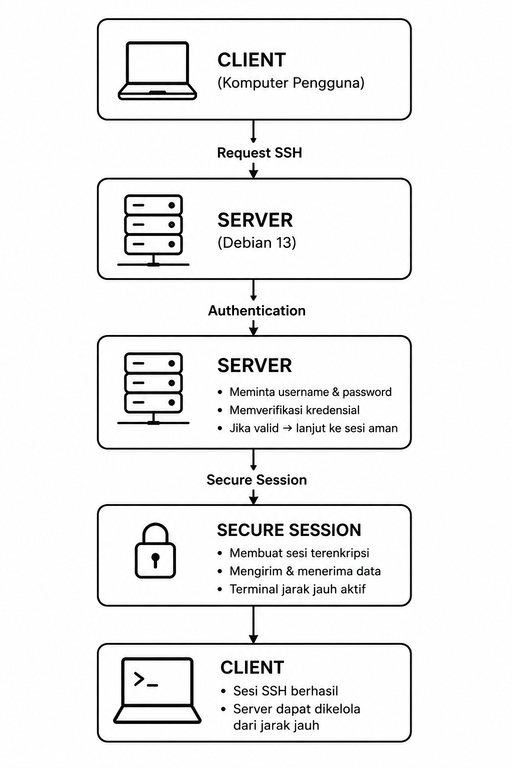
Cara Kerja SSH
1. Client Mengirim Permintaan
Client mengirim permintaan koneksi ke server melalui port 22.
2. Server Menerima Permintaan
Server menerima koneksi dan mengirim identitasnya kepada client.
3. Proses Autentikasi
Pengguna memasukkan username dan password atau menggunakan SSH Key.
4. Koneksi Aman Terbentuk
Setelah autentikasi berhasil, pengguna dapat menjalankan perintah pada server.
Diagram proses:
💡 SSH menggunakan enkripsi sehingga komunikasi lebih aman dibandingkan Telnet.
Praktikum Instalasi OpenSSH Server
Persiapan
Siapkan perangkat berikut:
- 1 CT Debian 13 di Proxmox
- Koneksi jaringan aktif
- Hak akses root atau sudo
- 1 Komputer Client
Langkah 1 – Melihat Alamat IP Server
ip a
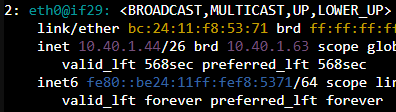
Contoh hasil:
10.40.1.44
Catat alamat IP tersebut karena akan digunakan untuk koneksi SSH.
Langkah 2 – Update Repository
apt update
Tunggu hingga proses selesai.

Langkah 3 – Instal OpenSSH Server
apt install openssh-server -y
Tunggu hingga proses selesai.
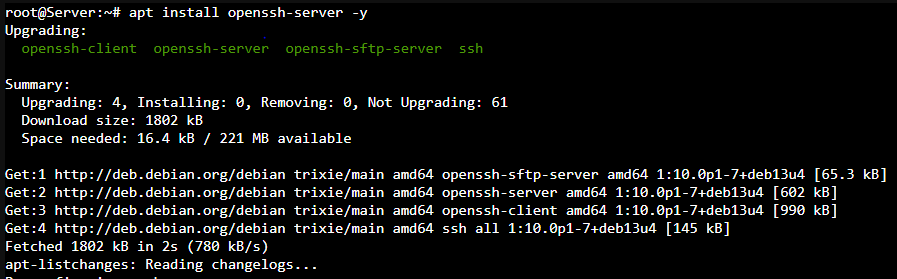
Langkah 4 – Memeriksa Status SSH
systemctl status ssh
Jika berhasil akan muncul informasi:
active (running)
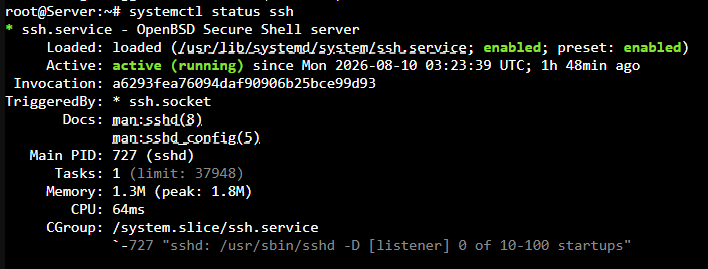
Langkah 5 – Mengaktifkan SSH Saat Boot
systemctl enable ssh
Langkah 6 – Memeriksa Port SSH
ss -tulpn | grep ssh
Contoh hasil:
tcp LISTEN 0 128 0.0.0.0:22
Artinya layanan SSH berjalan pada port 22.
Konfigurasi Lanjutan OpenSSH
Setelah berhasil menginstal OpenSSH, administrator dapat melakukan berbagai konfigurasi tambahan untuk meningkatkan keamanan dan kemudahan pengelolaan server.
Pada praktikum ini akan dilakukan:
- Mengaktifkan login root melalui SSH.
- Mengubah port default SSH.
- Menguji koneksi setelah perubahan konfigurasi.
⚠️ Perhatian
Pada lingkungan produksi, login root secara langsung melalui SSH umumnya tidak disarankan karena berpotensi meningkatkan risiko keamanan. Praktikum ini dilakukan untuk tujuan pembelajaran dan pemahaman konfigurasi OpenSSH.
Praktikum Mengaktifkan Login Root
Langkah 1 – Membuka File Konfigurasi SSH
Buka file konfigurasi OpenSSH menggunakan editor nano.
nano /etc/ssh/sshd_config
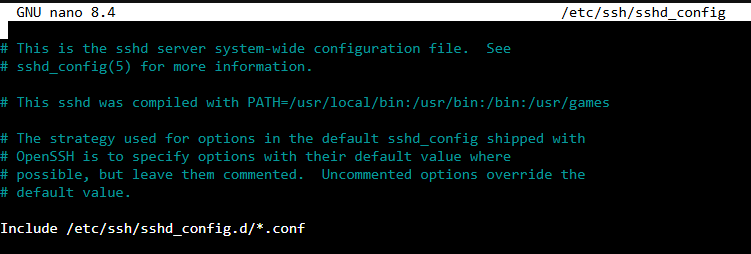
Langkah 2 – Mencari Konfigurasi PermitRootLogin, dengan tombol arah.
Cari baris berikut:
#PermitRootLogin prohibit-password
atau
PermitRootLogin no
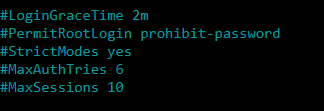
Ubah menjadi:
PermitRootLogin yes
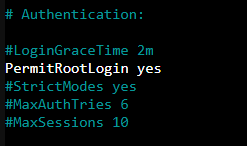
Langkah 3 – Menyimpan Konfigurasi
Simpan file:
CTRL + O
ENTER
CTRL + X
Langkah 4 – Restart Layanan SSH
Agar konfigurasi diterapkan, lakukan restart layanan SSH.
systemctl restart ssh
Langkah 6 – Pengujian Login Root
Klien Windows bisa memakai CMD atau memakai Powershell atau menggunakan Putty, kalau putty bisa diunduh disini :
https://putty.org/
Dari komputer client jalankan CMD dan masukkan perintah:
ssh root@ALAMAT_IP_server
misal
ssh [email protected]
Kemudian bila muncul konfirmasi ketikkan saja yes maka akan muncul masukkan password root, masukkan saja passwordnya memang tidak kelihatan inputnya.
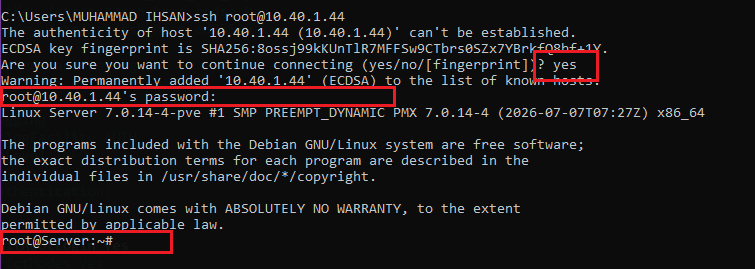
Jika berhasil akan muncul prompt:
root@server:~#
Praktikum Mengubah Port SSH
Secara default OpenSSH menggunakan port:
22
Administrator dapat mengubah port untuk mengurangi percobaan serangan otomatis (automated scanning) dari internet.
Langkah 1 – Membuka Konfigurasi SSH
nano /etc/ssh/sshd_config
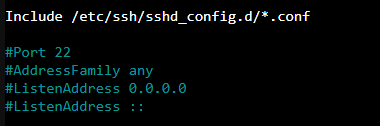
Langkah 2 – Mengubah Port
Cari baris:
#Port 22
atau
Port 22
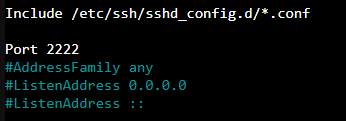
Ubah menjadi:
Port 2222
Langkah 3 – Menyimpan Konfigurasi
Simpan perubahan konfigurasi.
CTRL + O
ENTER
CTRL + X
Langkah 4 – Memeriksa Konfigurasi
Periksa apakah tidak ada kesalahan konfigurasi.
sshd -t
Jika tidak muncul pesan apa pun, berarti konfigurasi valid.
Langkah 5 – Restart SSH
systemctl restart ssh
Langkah 6 – Memastikan Port Baru Aktif
Periksa port yang digunakan SSH.
ss -tulpn | grep ssh
Contoh hasil:
tcp LISTEN 0 128 0.0.0.0:2222
Langkah 7 – Pengujian Koneksi
Karena port sudah berubah menjadi 2222, koneksi SSH harus menggunakan parameter port.
ssh -p 2222 [email protected]
Atau login sebagai user kalau ada:
ssh -p 2222 [email protected]
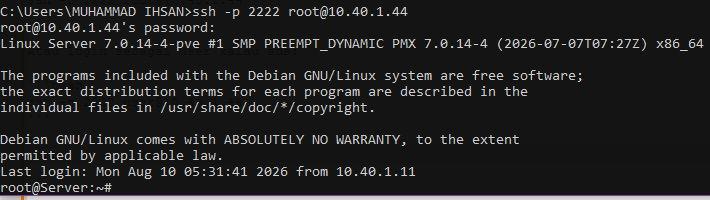
Pengujian Dari Windows PowerShell
Jika menggunakan Windows:
ssh -p 2222 [email protected]
Verifikasi Konfigurasi
Setelah berhasil login melalui port baru, jalankan perintah berikut:
whoami
hostname
uptime
Contoh hasil:
student
debian-server
10:25:12 up 3 hours
⚠️ Troubleshooting
Connection Refused Setelah Mengubah Port
Penyebab:
- SSH belum direstart.
- Salah mengetik nomor port.
- Firewall memblokir port baru.
Solusi:
systemctl restart ssh
Periksa kembali:
ss -tulpn | grep ssh
Tidak Bisa Login Root
Periksa konfigurasi:
grep PermitRootLogin /etc/ssh/sshd_config
Pastikan hasilnya:
PermitRootLogin yes
Periksa juga apakah root memiliki password.
passwd -S root
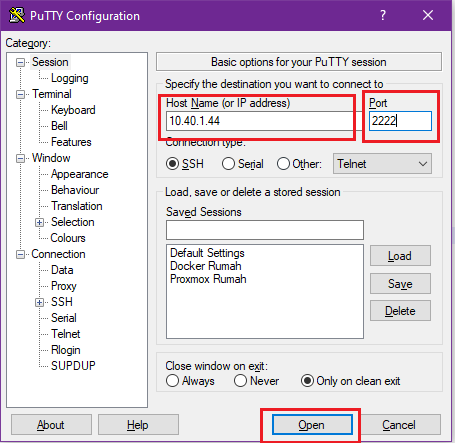
Menggunakan PuTTY
- Buka aplikasi PuTTY.
- Masukkan alamat IP server.
- Gunakan port 22 / 2222.
- Klik Open.
- Login menggunakan username dan password.
Pengujian Koneksi
Setelah berhasil login, jalankan perintah berikut:
Menampilkan Hostname
hostname
Menampilkan User Aktif
whoami
Menampilkan Tanggal dan Waktu
date
Menampilkan Lama Server Menyala
uptime
Jika seluruh perintah dapat dijalankan, maka koneksi SSH berhasil.
⚠️ Troubleshooting
Connection Refused
Penyebab:
- SSH belum berjalan.
- Firewall memblokir port 22.
Solusi:
systemctl restart ssh
Connection Timed Out
Penyebab:
- Alamat IP salah.
- Jaringan tidak terhubung.
Solusi:
ping IP_SERVER
Permission Denied
Penyebab:
- Username salah.
- Password salah.
Solusi:
- Periksa username.
- Periksa password.
- Pastikan akun pengguna tersedia pada server.
Tips Keamanan SSH
- Gunakan password yang kuat.
- Hindari login root secara langsung.
- Gunakan SSH Key Authentication.
- Lakukan update sistem secara berkala.
- Batasi akses hanya dari jaringan tertentu.
Kesimpulan
OpenSSH merupakan layanan yang memungkinkan administrator mengelola server dari jarak jauh secara aman melalui jaringan. Dengan OpenSSH, proses administrasi server menjadi lebih mudah karena konfigurasi dan pemeliharaan dapat dilakukan tanpa harus berada di depan server secara langsung. OpenSSH menjadi salah satu layanan dasar yang wajib dikuasai oleh seorang administrator sistem jaringan karena digunakan hampir di seluruh lingkungan server Linux modern.
OpenSSH dapat dikonfigurasi sesuai kebutuhan administrator. Login root memungkinkan administrasi server dilakukan secara langsung menggunakan akun root, sedangkan perubahan port SSH dapat membantu mengurangi percobaan akses otomatis dari pihak yang tidak berwenang. Setiap perubahan konfigurasi harus diuji dengan baik agar layanan SSH tetap dapat diakses.