
Pendahuluan
Dalam administrasi sistem jaringan, setiap perangkat yang terhubung ke jaringan memiliki alamat IP yang digunakan sebagai identitas. Alamat IP tersebut sebenarnya dapat digunakan untuk mengakses sebuah server, tetapi mengingat alamat IP cukup sulit diingat, terutama ketika jumlah server semakin banyak, diperlukan sebuah sistem yang dapat menerjemahkan nama menjadi alamat IP.
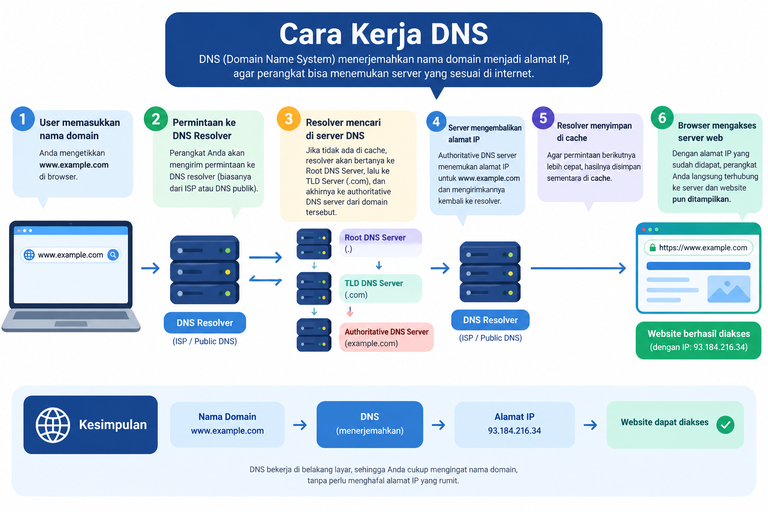
DNS (Domain Name System) merupakan layanan yang digunakan untuk menerjemahkan nama domain atau hostname menjadi alamat IP. Dengan adanya DNS, pengguna tidak perlu mengingat alamat IP setiap server ketika ingin mengakses sebuah layanan.
Sebagai contoh, tanpa DNS pengguna harus mengakses web server menggunakan:
http://10.40.1.13
Dengan DNS, server tersebut dapat diakses menggunakan nama:
http://web.namamu.test
Pada Linux Debian, salah satu DNS Server yang paling banyak digunakan adalah BIND9 (Berkeley Internet Name Domain).
BIND9 dapat digunakan untuk membuat DNS Server dengan berbagai jenis record seperti A, CNAME, NS, MX, dan PTR.
Tujuan Pembelajaran
Setelah mempelajari materi ini, peserta didik mampu:
- Menjelaskan pengertian DNS.
- Menjelaskan fungsi DNS Server.
- Menjelaskan cara kerja DNS.
- Menginstal BIND9 pada Debian 12.
- Melakukan konfigurasi Forward Zone.
- Melakukan konfigurasi Reverse Zone.
- Membuat DNS Record.
- Mengelola layanan BIND9.
- Melakukan pengujian DNS menggunakan
nslookupdandig. - Melakukan troubleshooting sederhana pada DNS Server.
Dasar Teori
Apa itu DNS?
DNS (Domain Name System) adalah sistem yang digunakan untuk menerjemahkan nama domain atau hostname menjadi alamat IP dan sebaliknya.
Contohnya:
web.namamu.test
        ↓
10.40.1.13
Dengan DNS, pengguna cukup mengingat nama server daripada harus mengingat alamat IP.
DNS juga dapat melakukan proses sebaliknya:
10.40.1.13
        ↓
web.namamu.test
Proses tersebut disebut Reverse DNS.
Fungsi DNS
Beberapa fungsi DNS antara lain:
- Menerjemahkan domain menjadi alamat IP.
- Menerjemahkan alamat IP menjadi hostname.
- Mempermudah pengguna mengakses server.
- Menyediakan informasi layanan jaringan.
- Membantu pengelolaan layanan seperti web server dan mail server.
DNS Server
DNS Server adalah server yang menjalankan layanan DNS dan bertugas menjawab permintaan DNS dari client.
Forward DNS
Forward DNS digunakan untuk menerjemahkan:
Domain → IP Address
Contoh:
web.namamu.test → 10.40.1.13
Reverse DNS
Reverse DNS digunakan untuk menerjemahkan:
IP Address → Domain
Contoh:
10.40.1.13 → web.namamu.test
DNS Record
DNS menggunakan berbagai jenis record untuk menyimpan informasi.
| Record | Fungsi |
|---|---|
| A | Domain menuju IPv4 |
| AAAA | Domain menuju IPv6 |
| CNAME | Alias dari domain |
| NS | Menentukan DNS Server |
| MX | Menentukan Mail Server |
| PTR | IP menuju domain |
| SOA | Informasi utama zone |
| TXT | Menyimpan informasi teks |
Pada praktikum ini akan digunakan beberapa record dasar yaitu:
- SOA
- NS
- A
- CNAME
- PTR
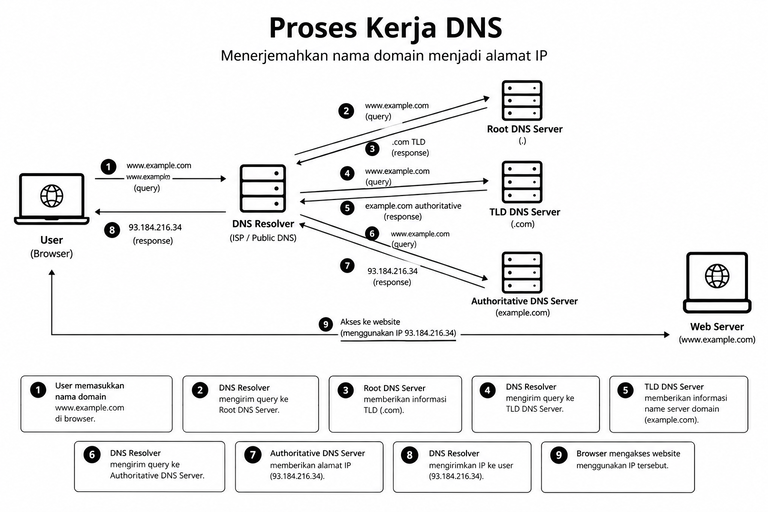
Cara Kerja DNS
1. Client Mengirim Permintaan
Client meminta alamat IP dari sebuah domain.
Contoh:
web.namamu.test
2. DNS Server Menerima Permintaan
DNS Server menerima permintaan dari client.
3. DNS Server Mencari Record
BIND9 mencari record domain pada zone yang telah dikonfigurasi.
4. DNS Server Mengirim Jawaban
DNS Server mengembalikan alamat IP kepada client.
Diagram proses:
💡 DNS membuat pengguna dapat menggunakan nama yang lebih mudah diingat daripada alamat IP.
Praktikum Instalasi dan Konfigurasi BIND9
Persiapan
Siapkan perangkat berikut:
- 1 CT/VM Debian 12 di Proxmox.
- Koneksi jaringan aktif.
- Hak akses root atau sudo.
- Alamat IP statis pada Debian.
Pada praktikum ini digunakan contoh konfigurasi:
| Konfigurasi | Nilai |
|---|---|
| Hostname | dns |
| IP Address | 10.40.1.13 |
| Netmask | /26 |
| Gateway | 10.40.1.1 |
| Domain | namamu.test |
Sesuaikan alamat IP dan nama domain dengan jaringan laboratorium.
Konfigurasi Network Debian 12
Berbeda dengan Ubuntu yang banyak menggunakan Netplan, konfigurasi jaringan Debian 12 pada instalasi yang menggunakan ifupdown dapat dilakukan melalui:
/etc/network/interfaces
Langkah 1 – Melihat Nama Interface
Jalankan:
ip a
Contoh hasil:
2: eth0:
Nama interface dapat berbeda pada setiap VM, misalnya:
ens18
enp0s3
eth0
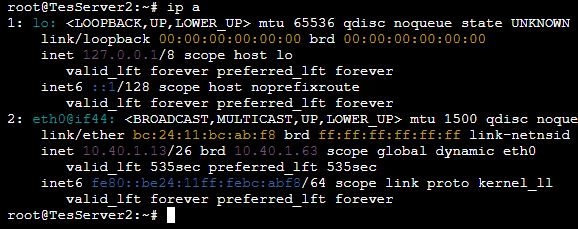
Catat nama interface yang digunakan. Catat juga alamat IP yang didapat melalui dhcp kemudian akan kita buat static.
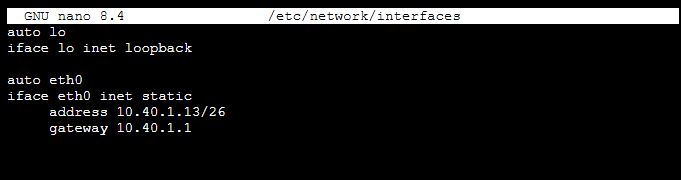
Langkah 2 – Membuka Konfigurasi Network
Buka file:
nano /etc/network/interfaces
Contoh konfigurasi:
auto lo
iface lo inet loopback

auto eth0
iface eth0 inet static
    address 10.40.1.13/26
    gateway 10.40.1.1
Ganti eth0 sesuai nama interface pada server masing-masing.
Langkah 3 – Menyimpan Konfigurasi
Simpan konfigurasi:
CTRL + O
ENTER
CTRL + X
Kemudian restart layanan networking:
systemctl restart networking
⚠️ Jika sedang melakukan konfigurasi melalui SSH, berhati-hatilah ketika merestart jaringan karena koneksi SSH dapat terputus.
Langkah 4 – Memeriksa Alamat IP
Jalankan:
ip a
Pastikan alamat IP sudah sesuai.
Contoh:
10.40.1.13/24

alamat ip disesuaikan masing-masing
Instalasi BIND9
Langkah 1 – Update Repository
Jalankan:
apt update
Tunggu hingga proses selesai.

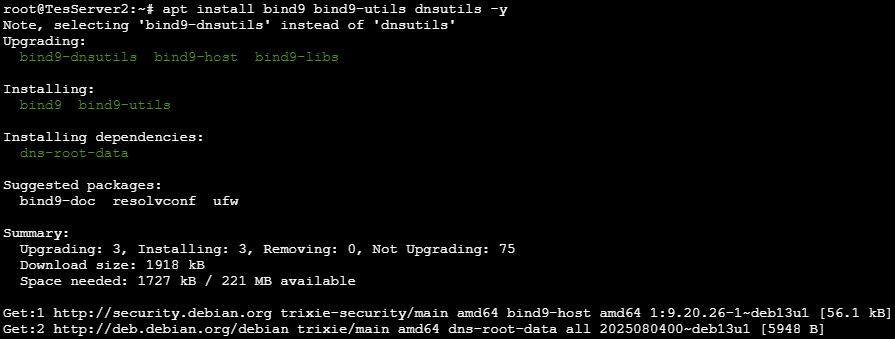
Langkah 2 – Instal BIND9
Install package yang diperlukan:
apt install bind9 bind9-utils dnsutils -y
Package yang digunakan:
bind9→ DNS Server.bind9-utils→ utilitas untuk BIND9.dnsutils→ tools pengujian DNS sepertidigdannslookup.
Langkah 3 – Memeriksa Status BIND9
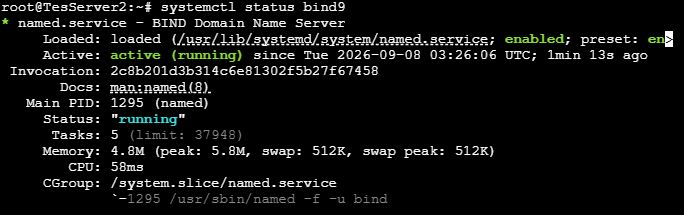
Setelah instalasi selesai, periksa status BIND9:
systemctl status bind9
Jika berhasil akan muncul:
active (running)
Jika service belum berjalan, gunakan:
systemctl enable --now bind9
Konfigurasi Forward Zone
Forward Zone digunakan untuk menerjemahkan nama domain menjadi alamat IP.
Contoh:
web.namamu.test
        ↓
10.40.1.13
Langkah 1 – Masuk ke Direktori BIND9
cd /etc/bind
Untuk melihat file yang tersedia:
ls

Langkah 2 – Membuat File Forward Zone
Buat file zone sesuai nama domain yang dikehendaki
touch db.namamu.test
Contoh jika domain yang digunakan adalah:
ihsan.test
maka:
touch db.ihsan.test
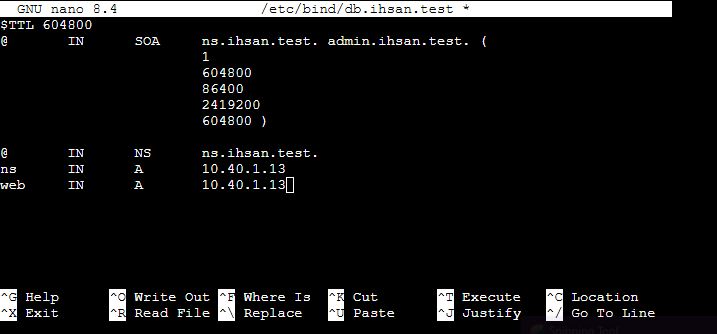
Langkah 3 – Membuka File Forward Zone
Buka file:
nano /etc/bind/db.namamu.test
⚠️ namamu disesuaikan ya nama file e , termasuk IP yang dimasukkan sesuaikan sesuai masing2 IP Server
Isikan dengan isian berikut, bisa di copy paste, kemudian ubah sesuaikan:
$TTL 604800
@       IN      SOA     ns.namamu.test. admin.namamu.test. (
                        1
                        604800
                        86400
                        2419200
                        604800 )

@       IN      NS      ns.namamu.test.

ns      IN      A       10.40.1.13
web     IN      A       10.40.1.13
Penjelasan Konfigurasi
SOA Record
@ IN SOA ns.namamu.test. admin.namamu.test.
SOA (Start of Authority) berisi informasi utama mengenai zone.
NS Record
@ IN NS ns.namamu.test.
Menentukan DNS Server yang bertanggung jawab terhadap zone.
A Record
web IN A 10.40.1.13
Artinya:
web.namamu.test → 10.40.1.13
Konfigurasi Reverse Zone
Reverse Zone digunakan untuk menerjemahkan alamat IP menjadi hostname.
Contoh:
10.40.1.13
     ↓
web.namamu.test
Langkah 1 – Membuat File Reverse Zone
Masuk ke direktori BIND9:
cd /etc/bind
Kemudian buat file db.10.40.1 , sesuaikan dengan IP masing-masing server:
touch db.10.40.1
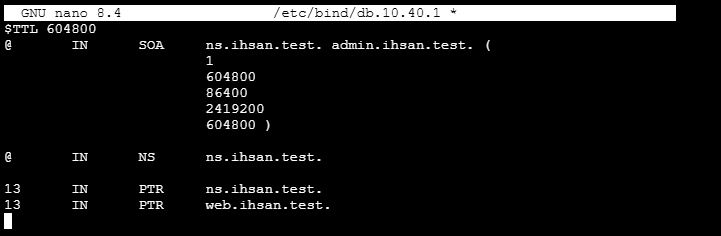
Langkah 2 – Membuka File Reverse Zone
nano /etc/bind/db.10.40.1
Isikan dengan isian berikut, bisa di copy paste, kemudian ubah sesuaikan:
$TTL 604800
@       IN      SOA     ns.namamu.test. admin.namamu.test. (
                        1
                        604800
                        86400
                        2419200
                        604800 )

@       IN      NS      ns.namamu.test.

13      IN      PTR     ns.namamu.test.
13      IN      PTR     web.namamu.test.
Pada konfigurasi tersebut:
13 → 10.40.1.13 , jadi sesuaikan dengan alamat IP masing-masing
Record PTR digunakan untuk menghubungkan IP Address dengan hostname.
Menambahkan Zone ke BIND9
Setelah membuat Forward Zone dan Reverse Zone, kedua zone tersebut harus didaftarkan ke BIND9.
Langkah 1 – Membuka named.conf.local
Jalankan:
nano /etc/bind/named.conf.local
Langkah 2 – Menambahkan Forward Zone
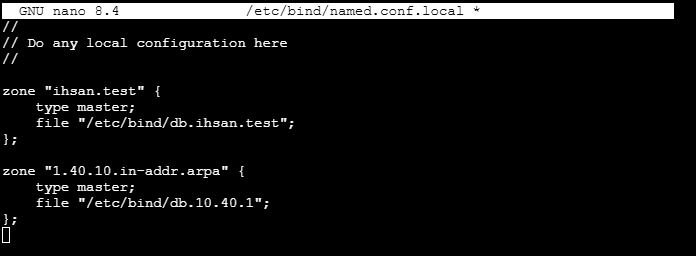
Tambahkan sehingga isi named.conf.local menjadi:
zone "namamu.test" {
    type master;
    file "/etc/bind/db.namamu.test";
};

zone "1.40.10.in-addr.arpa" {
    type master;
    file "/etc/bind/db.10.40.1";
};
Langkah 4 – Menyimpan Konfigurasi
Simpan:
CTRL + O
ENTER
CTRL + X
Pemeriksaan Konfigurasi BIND9
Sebelum melakukan restart, lakukan pemeriksaan konfigurasi.
Langkah 1 – Memeriksa Konfigurasi BIND9
Jalankan:
named-checkconf
Jika tidak ada pesan yang muncul, konfigurasi utama tidak memiliki kesalahan sintaks.
Langkah 2 – Memeriksa Forward Zone
Jalankan:
named-checkzone namamu.test /etc/bind/db.namamu.test
Jika konfigurasi benar akan muncul:
zone namamu.test/IN: loaded serial 1
OK

Langkah 3 – Memeriksa Reverse Zone
Jalankan:
named-checkzone 1.40.10.in-addr.arpa /etc/bind/db.10.40.1
Jika konfigurasi benar akan muncul:
OK

Restart BIND9
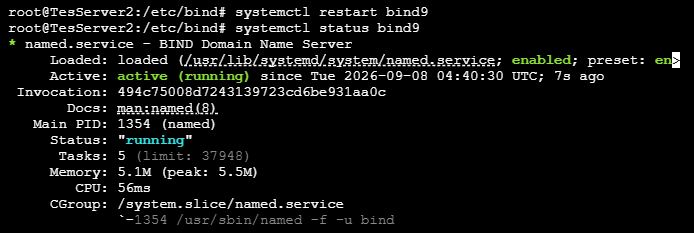
Jika seluruh konfigurasi sudah benar, restart BIND9:
systemctl restart bind9
Kemudian periksa status:
systemctl status bind9
Pastikan status:
active (running)
Konfigurasi DNS Resolver
Agar server dapat menggunakan DNS Server yang telah dibuat, periksa file resolver:
cat /etc/resolv.conf
Untuk pengujian sederhana, dapat digunakan:
nameserver 10.40.1.13
Jika diperlukan, buka file:
nano /etc/resolv.conf
Kemudian hapus isinya dan isi hanya dengan alamat IP server:
nameserver 10.40.1.13 -> alamat ip Server masing-masing

💡 Pada beberapa konfigurasi Debian,
/etc/resolv.confdapat dikelola oleh layanan jaringan sehingga perubahan manual dapat berubah kembali. Untuk praktikum dasar, file tersebut dapat digunakan untuk melakukan pengujian resolver.
Pengujian DNS Server
Setelah BIND9 berhasil dikonfigurasi, lakukan pengujian untuk memastikan DNS Server dapat menerjemahkan domain.
Pengujian Forward DNS
Langkah 1 – Menggunakan nslookup
Jalankan:
nslookup web.namamu.test
Jika berhasil, hasilnya akan menunjukkan:
Name:   web.namamu.test
Address: 10.40.1.x -> X adalah alamat ip server masing-masing
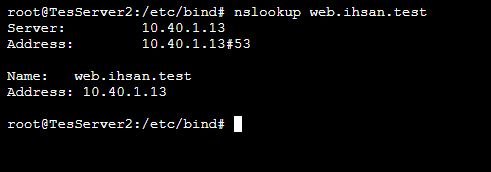
Artinya DNS berhasil menerjemahkan:
web.namamu.test → 10.40.1.13
Pengujian Reverse DNS
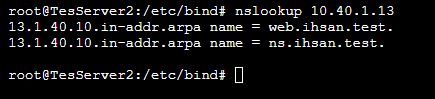
Untuk menguji Reverse Zone, gunakan:
nslookup 10.40.1.13 -> alamat ip server masing-masing
Jika berhasil, DNS akan mengembalikan hostname:
web.namamu.test
Pengujian Menggunakan dig
Selain nslookup, DNS dapat diuji menggunakan perintah dig.
Forward DNS
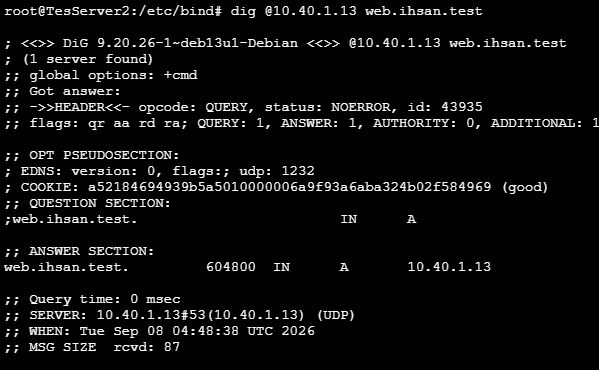
dig @10.40.1.13 web.namamu.test
Perintah tersebut meminta DNS Server 10.40.1.13 untuk mencari alamat dari:
web.namamu.test
Pengujian Dengan Ping
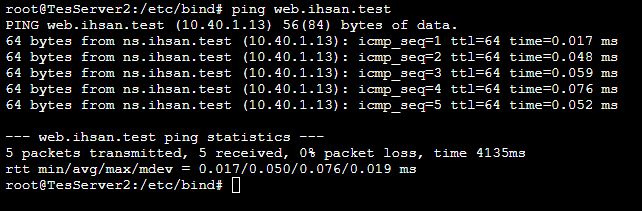
Setelah DNS berhasil, client juga dapat menguji resolusi nama menggunakan ping.
Pada Windows:
ping web.namamu.test
Jika DNS berhasil, nama domain akan diterjemahkan menjadi alamat IP.
Contoh:
Pinging web.ihsan.test [10.40.1.13]
💡 Jika
pingmendapatkan IP yang benar, berarti proses resolusi DNS berhasil. Namun, keberhasilan atau kegagalan balasan ICMP tidak selalu menunjukkan bahwa layanan web pada server tersebut berjalan.
Troubleshooting
BIND9 Tidak Berjalan
Periksa status:
systemctl status bind9
Jika terdapat kesalahan konfigurasi, lihat log:
journalctl -u bind9
Periksa konfigurasi:
named-checkconf
Forward Zone Error
Periksa zone:
named-checkzone namamu.test /etc/bind/db.namamu.test
Periksa beberapa hal berikut:
- Nama domain benar.
- Nama file zone benar.
- IP Address benar.
- Penulisan record benar.
- Tidak ada kesalahan tanda titik (
.).
Reverse Zone Error
Periksa:
named-checkzone 1.40.10.in-addr.arpa /etc/bind/db.10.40.1
Pastikan:
10.40.1.13 → 13 --> sesuai ip masing-masing
DNS Tidak Bisa Diakses Dari Client
Periksa koneksi jaringan terlebih dahulu:
ping 10.40.1.13 -> alamat ip masing-masing
Kemudian periksa port DNS:
ss -tulpn | grep :53
DNS menggunakan:
UDP 53
TCP 53
Jika menggunakan firewall, pastikan port DNS tidak diblokir.
nslookup Tidak Menghasilkan IP
Periksa resolver:
cat /etc/resolv.conf
Pastikan DNS Server mengarah ke:
nameserver 10.40.1.13 -> alamat ip server masing-masing
Kemudian coba:
nslookup web.namamu.test 192.168.1.10
Verifikasi Konfigurasi
Setelah seluruh konfigurasi selesai, lakukan pemeriksaan berikut:
Cek service
systemctl status bind9
Cek konfigurasi
named-checkconf
Cek Forward Zone
named-checkzone namamu.test /etc/bind/db.namamu.test
Cek Reverse Zone
named-checkzone 1.168.192.in-addr.arpa /etc/bind/db.192.168.1
Cek DNS
nslookup web.namamu.test
Cek Reverse DNS
nslookup 192.168.1.20
Jika seluruh pengujian berhasil, maka DNS Server BIND9 telah berjalan dengan baik.
Kesimpulan
DNS merupakan layanan penting dalam administrasi sistem jaringan yang berfungsi menerjemahkan nama domain menjadi alamat IP maupun sebaliknya.
Pada praktikum ini telah dilakukan instalasi dan konfigurasi BIND9 pada Debian 12 mulai dari konfigurasi jaringan, instalasi BIND9, pembuatan Forward Zone, pembuatan Reverse Zone, konfigurasi DNS Record, hingga pengujian menggunakan nslookup dan dig.
Konfigurasi Forward Zone digunakan untuk menerjemahkan:
Domain → IP Address
sedangkan Reverse Zone digunakan untuk:
IP Address → Domain
Dengan memahami BIND9, administrator dapat membangun DNS Server pada jaringan lokal sehingga berbagai layanan server dapat diakses menggunakan nama yang lebih mudah diingat.
Contohnya:
web.namamu.test
ftp.namamu.test
file.namamu.test
daripada harus mengingat alamat IP masing-masing server.