
Pendahuluan
Container (LXC) merupakan teknologi virtualisasi ringan yang memungkinkan beberapa sistem operasi berjalan pada satu server fisik dengan penggunaan sumber daya yang lebih efisien dibandingkan Virtual Machine (VM).
Pada praktikum ini akan dibuat sebuah Container Debian 13 yang nantinya digunakan sebagai server untuk berbagai layanan jaringan seperti SSH Server, DNS Server, Web Server, dan File Server.
💡 Tahukah Kamu?
Container tidak melakukan virtualisasi perangkat keras secara penuh seperti Virtual Machine. Karena menggunakan kernel milik host Proxmox, Container dapat berjalan lebih ringan dan membutuhkan sumber daya yang lebih sedikit.
Tujuan
Setelah menyelesaikan praktikum ini, peserta didik diharapkan mampu:
- Memahami konsep Container (LXC).
- Membuat Container Debian 13 pada Proxmox VE.
- Mengatur resource Container.
- Menjalankan Container.
- Mengakses sistem operasi Debian melalui Console.
Prasyarat
Sebelum memulai praktikum, pastikan:
- Proxmox VE sudah terpasang dan dapat diakses.
- Template Debian 13 sudah tersedia pada storage Proxmox.
- Memiliki akun administrator Proxmox.
Langkah 1 – Login ke Dashboard Proxmox
Buka browser kemudian akses alamat Proxmox.
https://IP-PROXMOX:8006
Masukkan username dan password administrator kemudian klik Login.
Screenshot
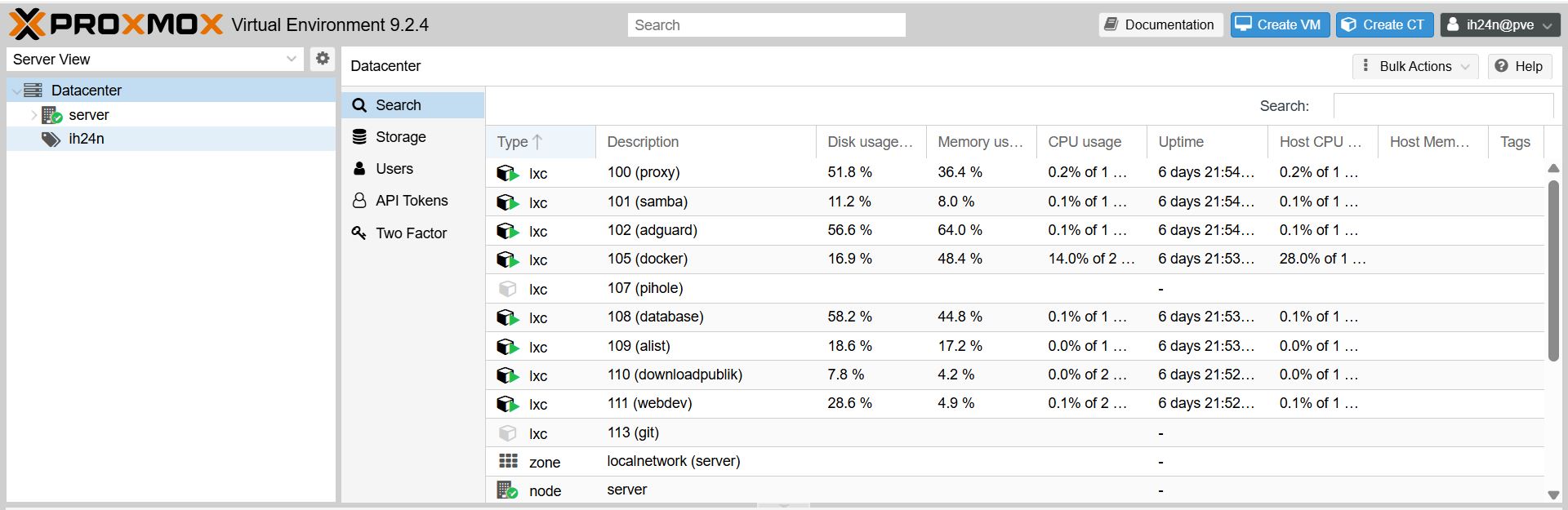
Langkah 2 – Membuat Container Baru
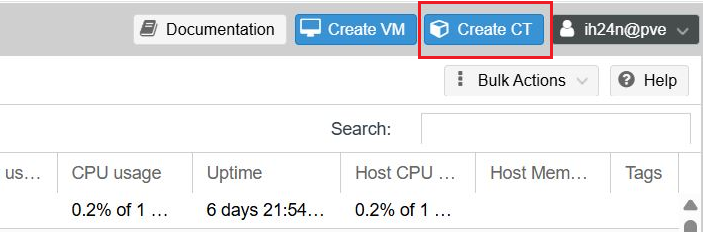
Pada dashboard Proxmox, klik tombol Create CT yang berada di pojok kanan atas.
Screenshot
📝 Catatan
CT merupakan singkatan dari Container. Pada Proxmox terdapat dua jenis virtualisasi yang umum digunakan:
- VM (Virtual Machine)
- CT (Container / LXC)
Container lebih ringan dibandingkan VM sehingga cocok digunakan untuk layanan server sederhana.
Langkah 3 – Konfigurasi General
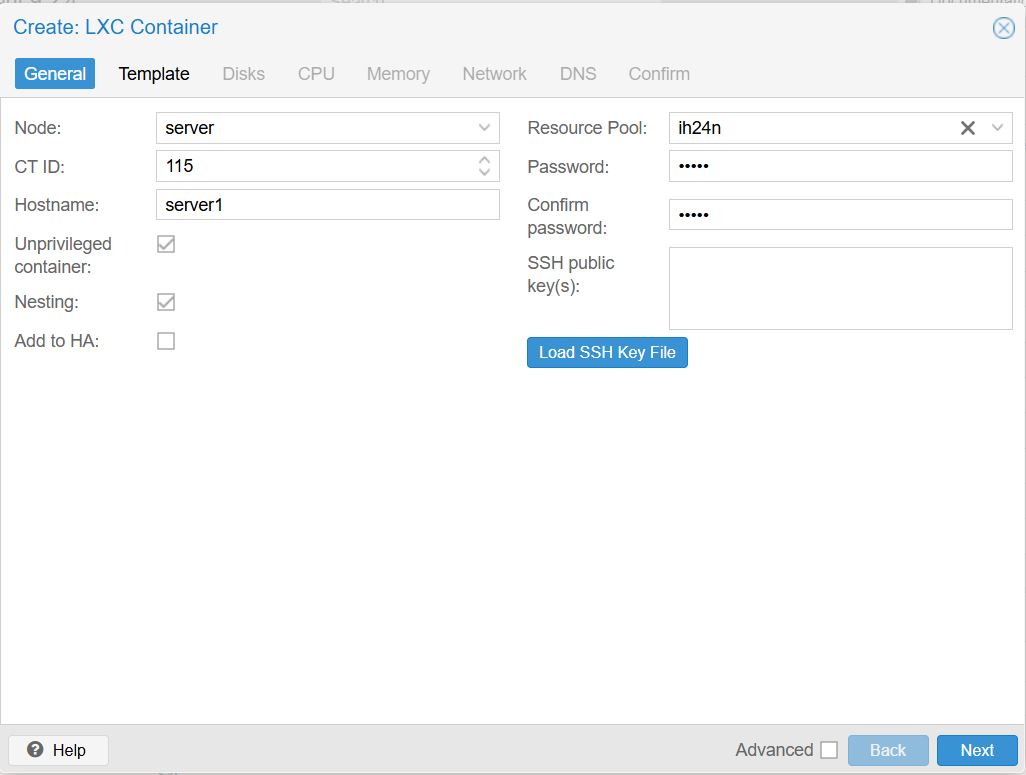
Pada tab General, isikan data berikut:
| PARAMETER | NILAI |
| Hostname | server1 (bebas ini untuk penamaan) |
| Resource Pool | pilih yang tersedia |
| Password | 12345 |
| Confirm Password | 12345 |
Kemudian klik Next.
Screenshot
💡 Tentang Hostname
Hostname adalah nama identitas sebuah server dalam jaringan.
Contoh:
root@debian13:~#Pada contoh tersebut, debian13 merupakan hostname server.
Langkah 4 – Memilih Template Debian 13
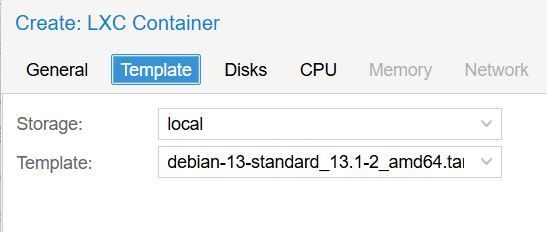
Pada tab Template, pilih template Debian 13 yang telah tersedia.
Contoh:
debian-13-standard
Kemudian klik Next.
Screenshot
📝 Catatan
Template dapat dianggap sebagai “cetakan” sistem operasi yang siap digunakan untuk membuat Container baru tanpa perlu melakukan instalasi dari awal.
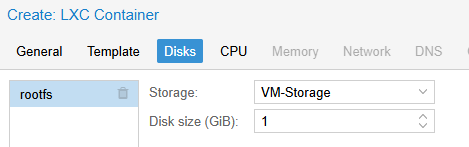
Langkah 5 – Konfigurasi Disk
Pada tab Disk, tentukan kapasitas penyimpanan Container.
Contoh:
1 GB
Kemudian klik Next.
Screenshot
💡 Mengapa 2 GB?
Untuk kebutuhan praktikum dasar seperti SSH Server, DNS Server, FTP Server, dan Web Server, kapasitas 2 GB biasanya sudah mencukupi bila memakai virtualisasi Container.
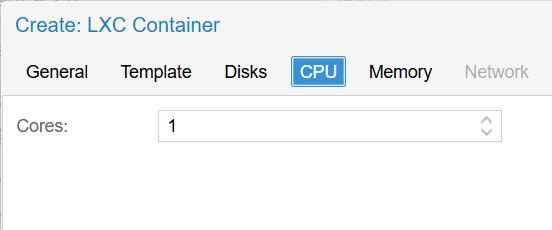
Langkah 6 – Konfigurasi CPU
Pada tab CPU, gunakan konfigurasi berikut:
1 Core
Kemudian klik Next.
Screenshot
📝 Catatan
Core merupakan unit pemrosesan pada prosesor.
Semakin banyak core yang diberikan, semakin besar kemampuan server dalam menjalankan banyak proses secara bersamaan.
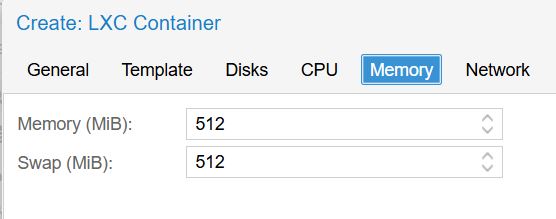
Langkah 7 – Konfigurasi Memory
Pada tab Memory, gunakan konfigurasi berikut:
Memory | 512 MB | | Swap | 512 MB |Kemudian klik Next.
Screenshot
💡 Tentang Swap
Swap merupakan ruang penyimpanan yang digunakan sebagai RAM cadangan ketika RAM utama mulai penuh.
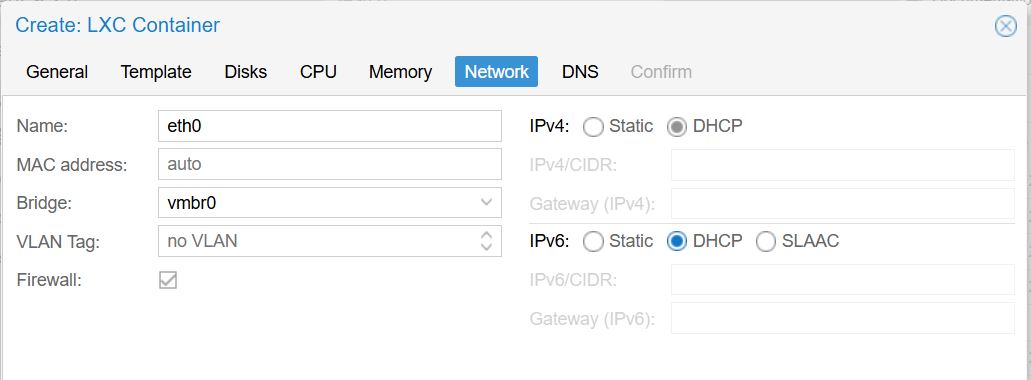
Langkah 8 – Konfigurasi Network
Pada tab Network, gunakan konfigurasi berikut:
| Bridge | vmbr0 | - | IPv4 | DHCP | - | IPv6 | DHCP |Kemudian klik Next.
Screenshot
📝 Catatan
Interface vmbr0 merupakan bridge virtual yang menghubungkan Container ke jaringan fisik sehingga Container dapat memperoleh alamat IP dan terhubung dengan perangkat lain.
Langkah 9 – Konfigurasi DNS
Pada tab DNS, gunakan konfigurasi bawaan (default).
Kemudian klik Next.
Screenshot
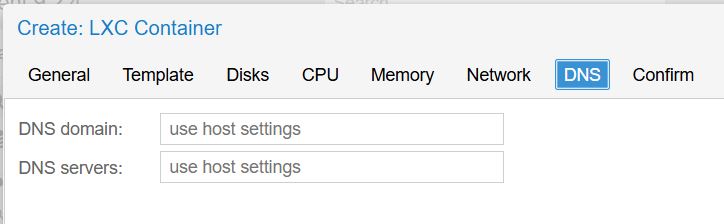
💡 Tentang DNS
DNS (Domain Name System) digunakan untuk menerjemahkan nama domain menjadi alamat IP.
Contoh:
google.com → 142.250.xxx.xxx
Langkah 10 – Konfirmasi Pembuatan Container
Pada tab Confirm:
Centang opsi berikut:
Start after created
Kemudian klik Finish.
Screenshot
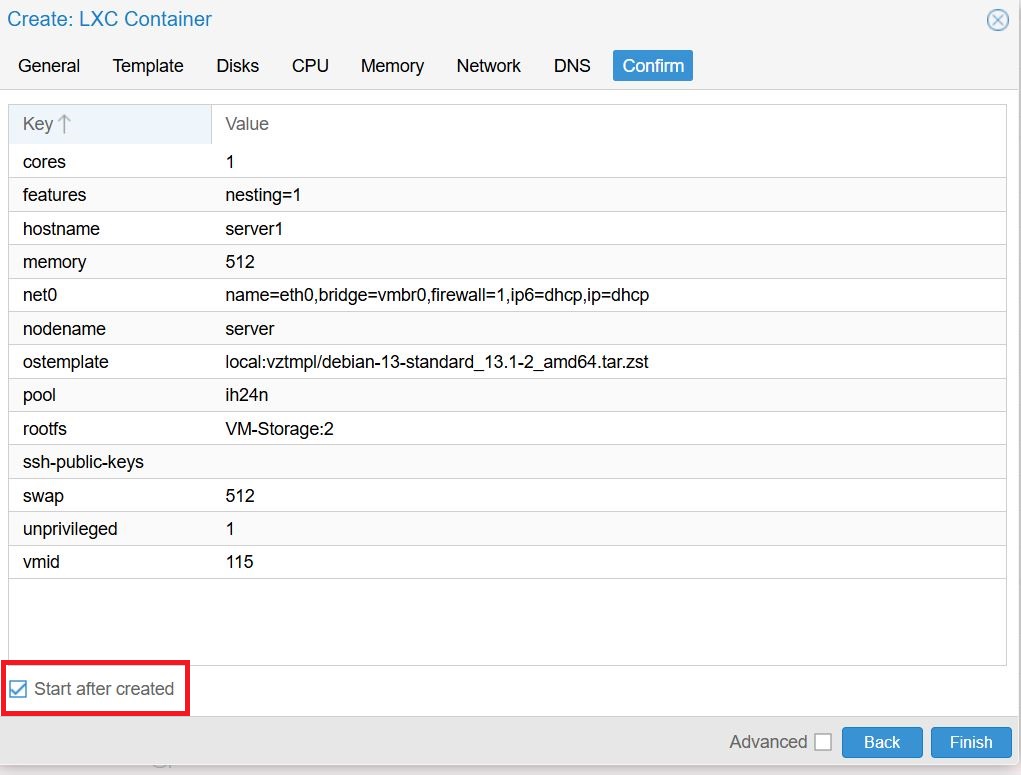
📝 Catatan
Opsi ini membuat Container langsung dijalankan setelah proses pembuatan selesai sehingga tidak perlu dinyalakan secara manual.
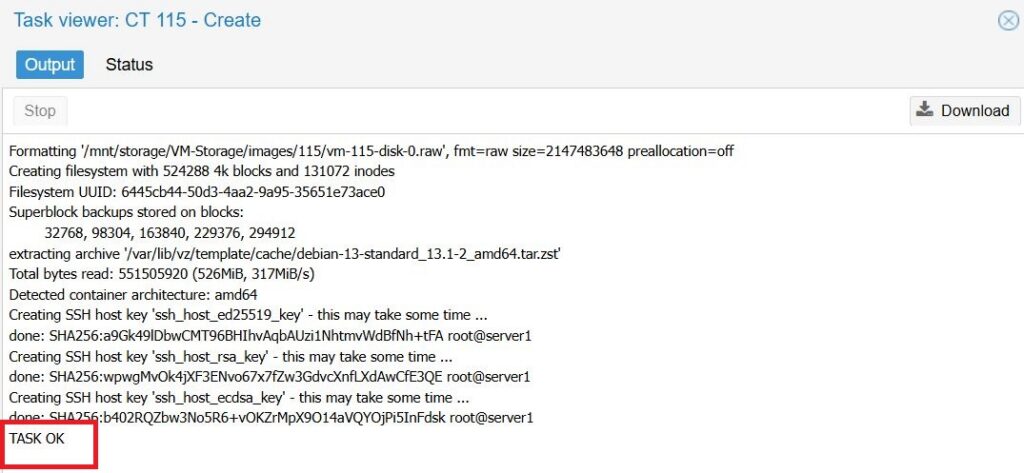
Langkah 11 – Menunggu Proses Pembuatan Container
Proxmox akan mulai membuat Container berdasarkan template Debian 13 yang dipilih.
Tunggu hingga proses selesai.
Screenshot
Langkah 12 – Memastikan Container Berhasil Dibuat
Apabila proses berhasil, Container akan muncul pada panel kiri Proxmox.
Screenshot
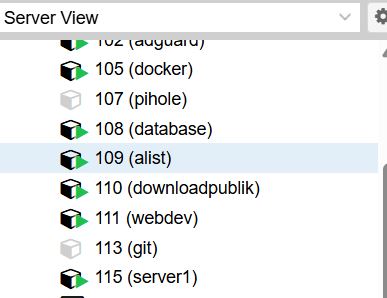
Indikator Berhasil
- Container muncul pada panel kiri.
- Status menunjukkan Running.
- Ikon Container berwarna hijau.
- Tidak terdapat pesan error.
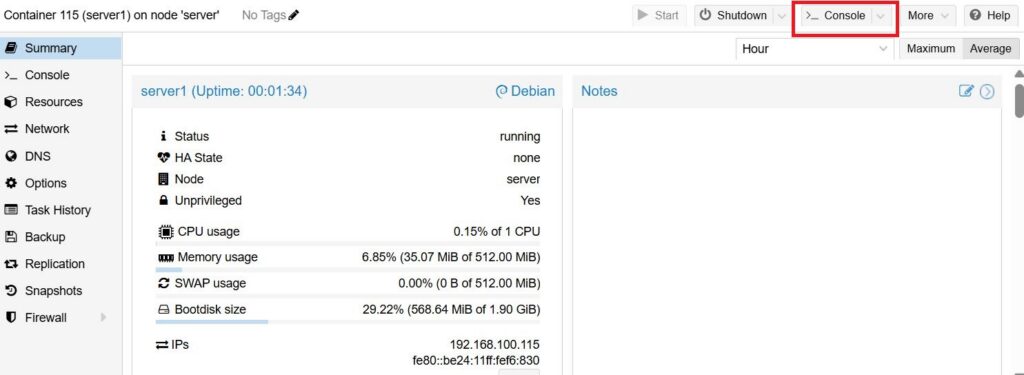
Langkah 13 – Membuka Console
Klik Container yang telah dibuat kemudian pilih menu:
Console
Screenshot
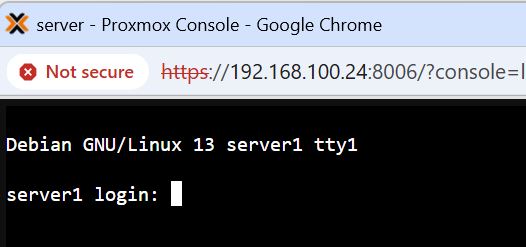
Langkah 14 – Login ke Debian 13
Masukkan user:
root
dan password yang telah dibuat sebelumnya.
Screenshot
Langkah 15 – Verifikasi Sistem Operasi
Setelah berhasil login, jalankan perintah berikut:
cat /etc/os-release
Screenshot
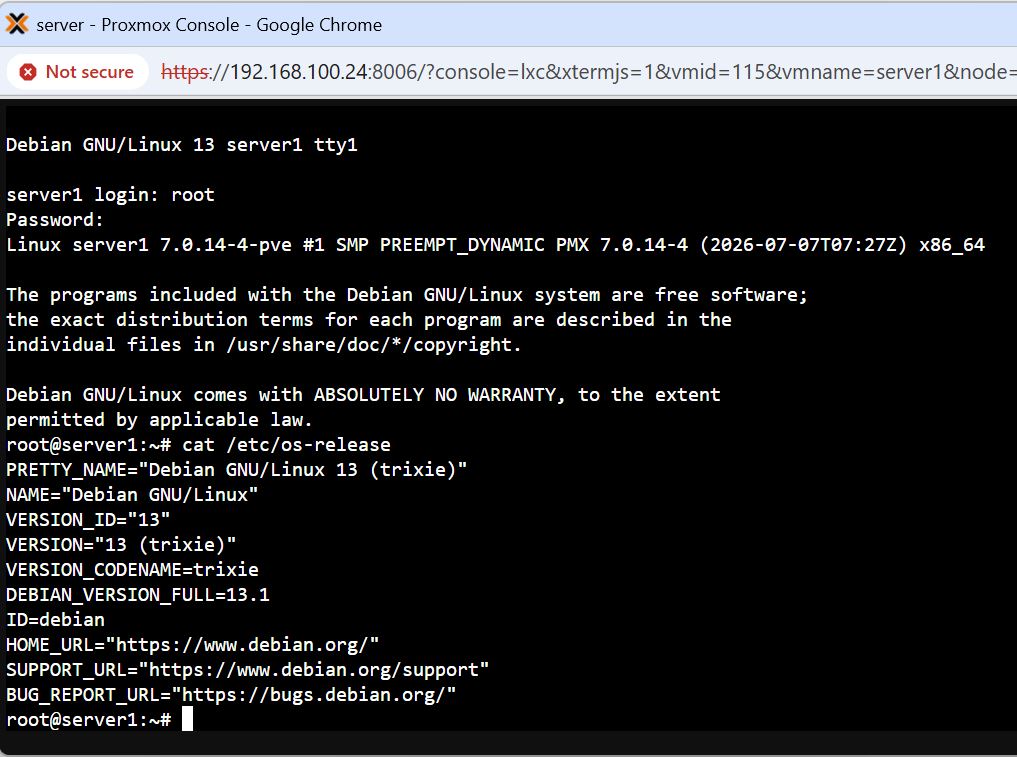
Apabila berhasil, akan muncul informasi seperti berikut:
PRETTY_NAME="Debian GNU/Linux 13 (Trixie)"
VERSION_ID="13"
Kesalahan yang Sering Terjadi
Container Tidak Mendapatkan IP Address
Penyebab:
- DHCP tidak tersedia.
- Bridge jaringan salah.
Solusi:
- Pastikan menggunakan bridge
vmbr0. - Pastikan router menyediakan layanan DHCP.
Container Tidak Bisa Start
Penyebab:
- Resource server habis.
- Konfigurasi Container tidak sesuai.
Solusi:
- Periksa penggunaan RAM dan Storage pada host Proxmox.
- Periksa log Container pada menu Task History.
Lupa Password Root
Solusi:
- Login ke Proxmox sebagai administrator.
- Reset password melalui Console atau konfigurasi Container.
Hasil Praktikum
Setelah seluruh langkah selesai dilakukan, peserta didik berhasil:
- Membuat Container Debian 13 pada Proxmox VE.
- Menjalankan Container.
- Mengakses Console Debian.
- Melakukan login sebagai root.
- Memverifikasi sistem operasi Debian 13.
Kesimpulan
Container merupakan solusi virtualisasi ringan yang sangat cocok digunakan untuk kebutuhan server berbasis Linux. Dengan Proxmox VE, pembuatan Container Debian 13 dapat dilakukan dengan cepat dan efisien tanpa harus melakukan instalasi sistem operasi secara manual seperti pada Virtual Machine.
“Container memberikan cara yang cepat, ringan, dan efisien untuk membangun layanan server modern dengan penggunaan sumber daya yang minimal.”