
Tujuan
Langkah ini digunakan untuk memasang sistem operasi Debian pada Virtual Machine yang telah dibuat di Proxmox sehingga dapat digunakan untuk kegiatan praktikum administrasi sistem, jaringan, maupun layanan server.
Alat
- PC yang sudah terpasang Proxmox
- Router
- PC Klien
Bahan
- Kabel RJ-45
- File ISO Sistem Operasi
- Aplikasi PuTTY pada PC Klien
Prasyarat
Sebelum memulai instalasi, pastikan:
- Virtual Machine (VM) telah berhasil dibuat di Proxmox.
- File ISO Debian telah terpasang pada VM.
- VM dalam kondisi menyala (Running).
- Console VM dapat diakses.
Langkah-Langkah Instalasi Debian CLI
1. Memulai Instalasi
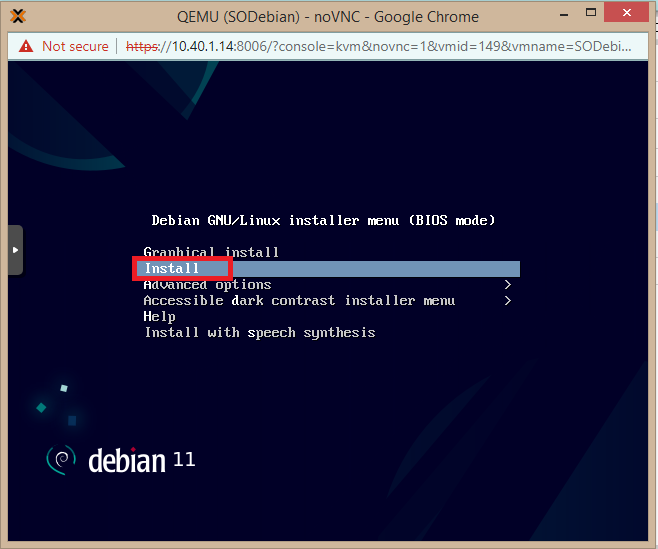
Pastikan tampilan awal installer Debian muncul seperti gambar berikut, kemudian pilih:
Install
Lalu tekan ENTER.
Screenshot
2. Memilih Bahasa
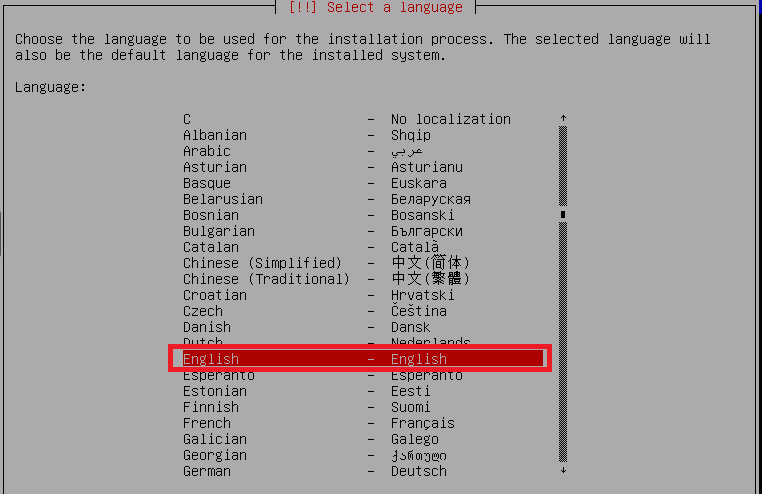
Pada pilihan bahasa, pilih:
English
Kemudian tekan ENTER.
Screenshot
3. Memilih Negara
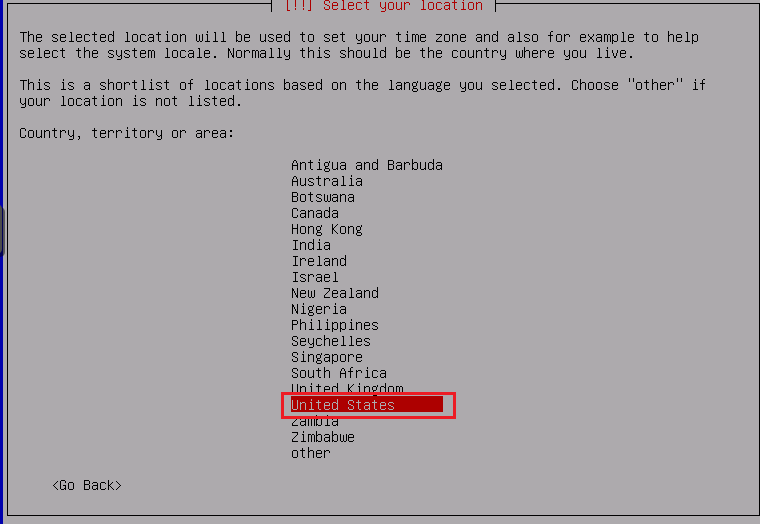
Pada bagian Country, pilih:
United StatesKemudian tekan ENTER.
Screenshot
4. Memilih Keyboard
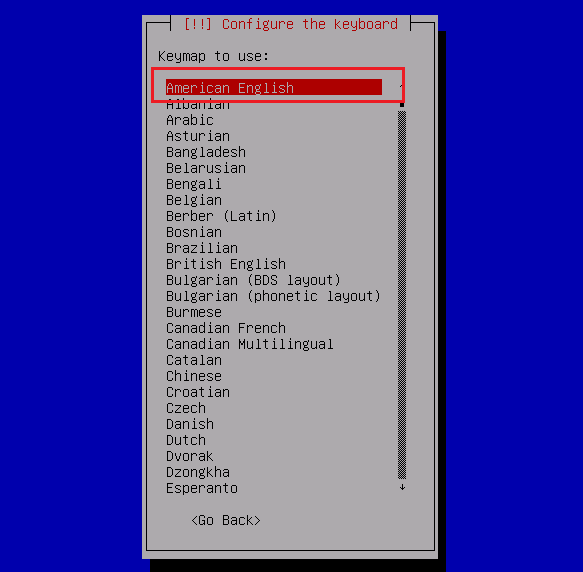
Pada Keyboard Map, pilih:
American English
Kemudian tekan ENTER.
Screenshot
5. Mengatur Hostname
Masukkan nama kelompok masing-masing tanpa spasi.
Contoh:
kelompok1
Kemudian tekan ENTER.
Apa itu Hostname?
Hostname adalah nama yang digunakan untuk mengidentifikasi sebuah komputer atau server dalam jaringan.
Screenshot
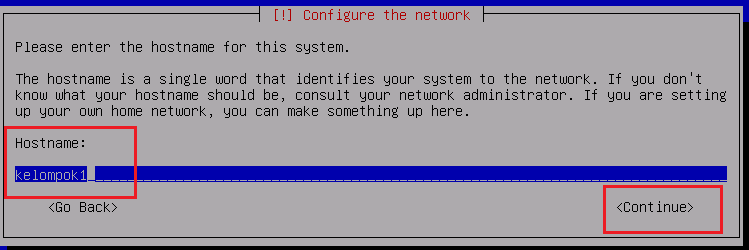
6. Mengatur Domain
Masukkan nama domain dengan format:
namakelompok.com
Contoh:
kelompok1.com
Kemudian tekan ENTER.
Screenshot
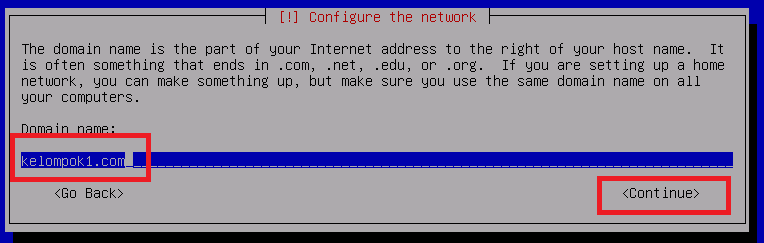
7. Membuat Password Root
Masukkan password:
12345
Kemudian tekan ENTER.
Password ini akan digunakan untuk login sebagai administrator (root).
Screenshot
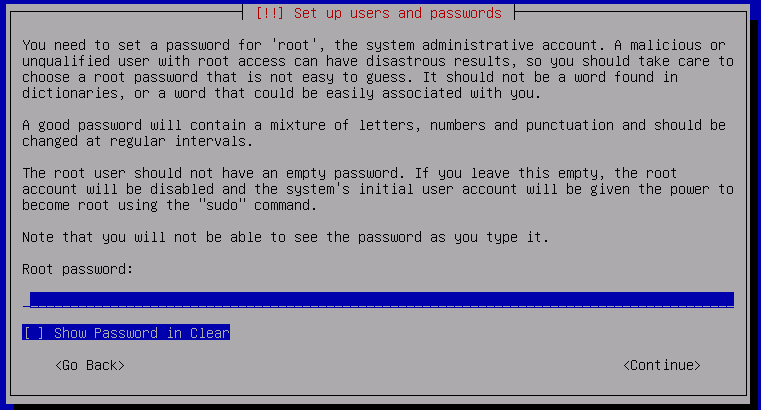
8. Konfirmasi Password Root
Masukkan kembali password:
12345
Kemudian tekan ENTER.
Screenshot
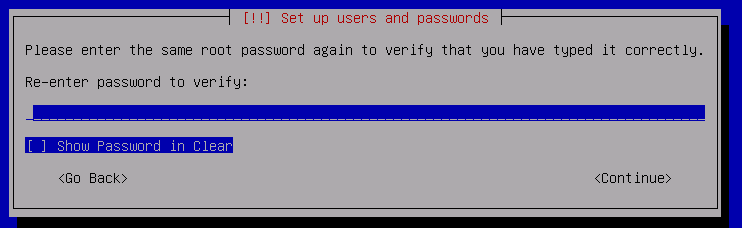
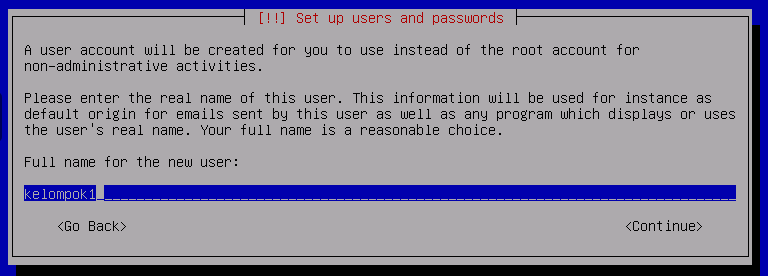
9. Membuat User Baru
Masukkan nama pengguna sesuai nama kelompok.
Contoh:
Kelompok 1
Kemudian tekan ENTER.
Screenshot
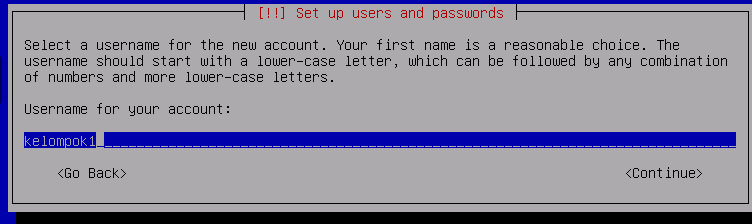
10. Menentukan Username
Biarkan sesuai yang ditampilkan atau ubah sesuai kebutuhan.
Contoh:
kelompok1
Kemudian tekan ENTER.
Screenshot
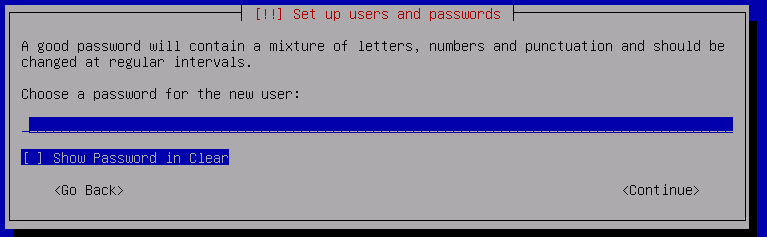
11. Membuat Password User
Masukkan password:
12345
Kemudian tekan ENTER.
Screenshot
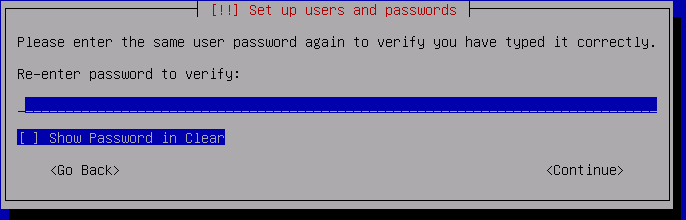
12. Konfirmasi Password User
Masukkan kembali password:
12345
Kemudian tekan ENTER.
Screenshot
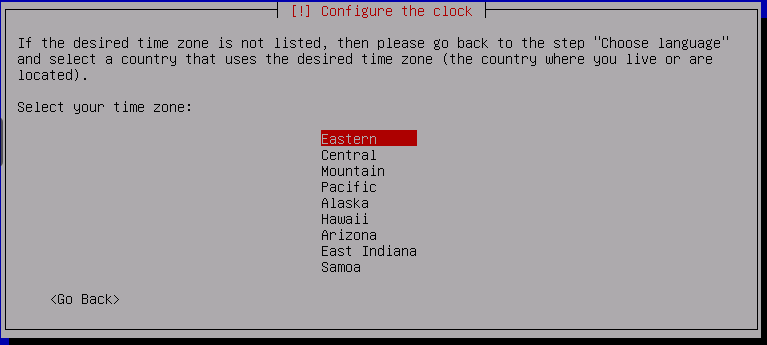
13. Memilih Zona Waktu
Pilih zona waktu yang berada pada urutan paling atas.
Kemudian tekan ENTER.
Screenshot
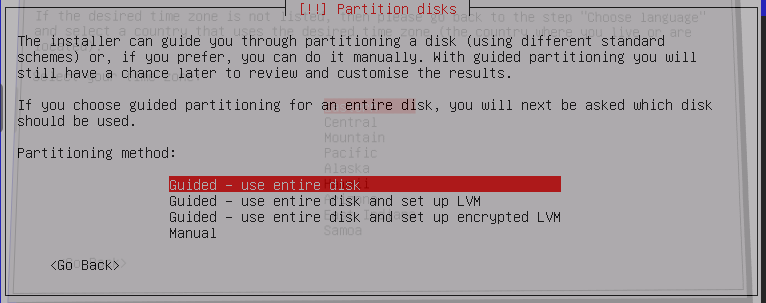
14. Memilih Metode Partisi Disk
Pilih opsi paling atas yang tersedia.
Kemudian tekan ENTER.
Screenshot
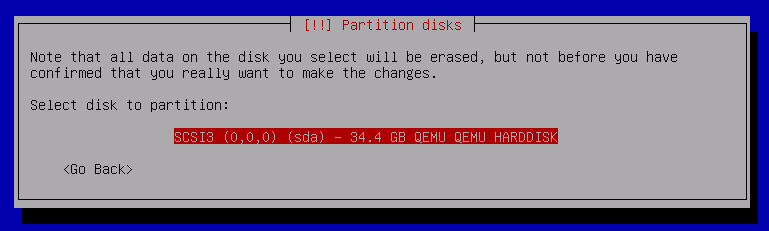
15. Memilih Disk
Pilih disk yang ditampilkan oleh installer.
Kemudian tekan ENTER.
Screenshot
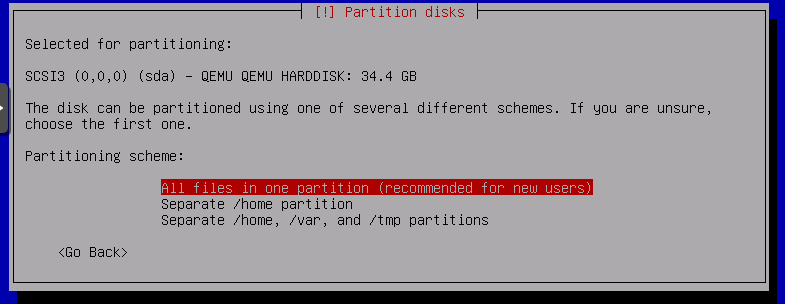
16. Skema Partisi
Pada pilihan berikutnya, pilih opsi paling atas.
Kemudian tekan ENTER.
Screenshot
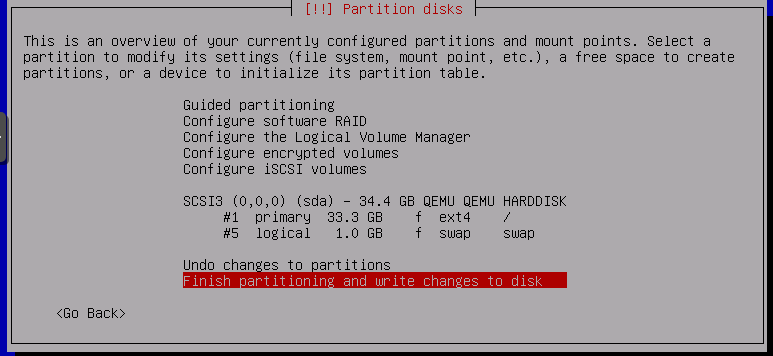
17. Menyelesaikan Partisi
Pilih opsi paling bawah:
Finish partitioning and write changes to disk
Kemudian tekan ENTER.
Screenshot
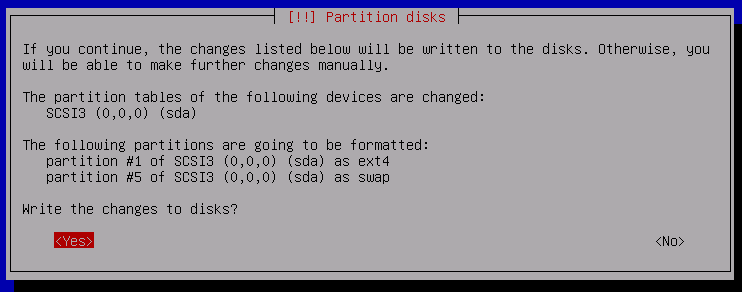
18. Konfirmasi Penulisan Partisi
Pilih:
Yes
Gunakan tombol TAB untuk berpindah pilihan.
Kemudian tekan ENTER.
Screenshot
19. Menunggu Proses Instalasi
Proses pemasangan Debian akan berjalan secara otomatis.
Tunggu hingga proses selesai.
Screenshot

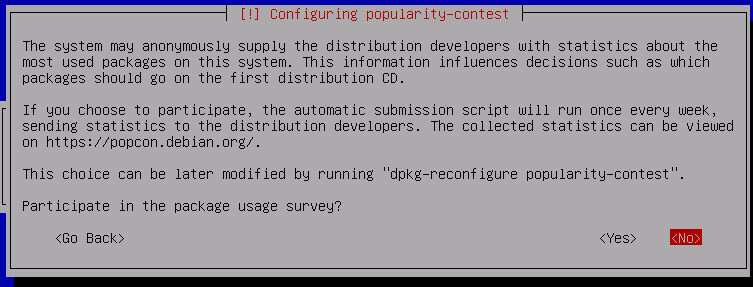
20. Menjawab Survey Debian
Ketika muncul pertanyaan survey Debian, pilih:
No
Kemudian tekan ENTER.
Screenshot
21. Software Selection
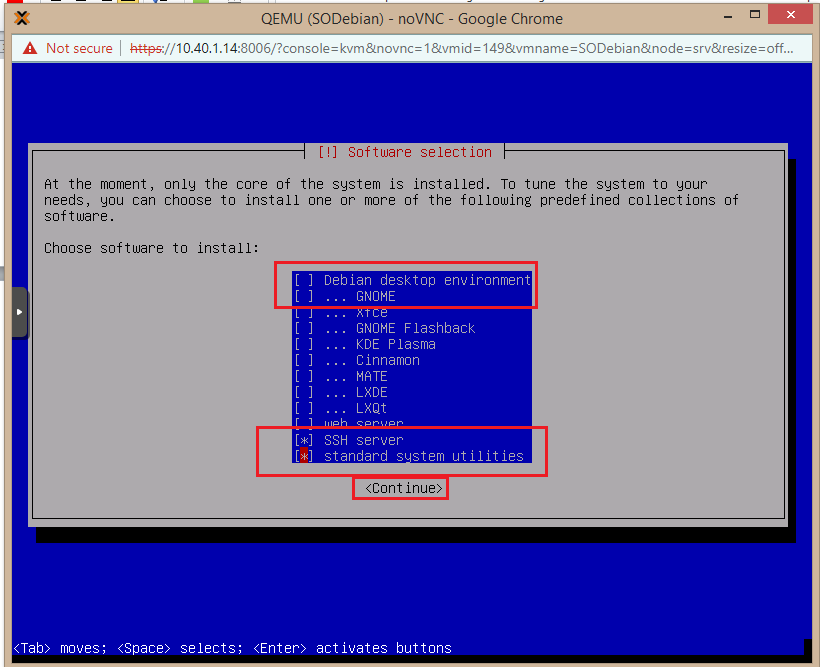
Pada halaman Software Selection:
Hapus tanda (*)
- Debian Desktop Environment
- GNOME
Beri tanda (*)
- SSH Server
Gunakan tombol:
SPASI
untuk memberi atau menghapus tanda bintang.
Setelah selesai pilih:
Continue
Kemudian tekan ENTER.
Screenshot
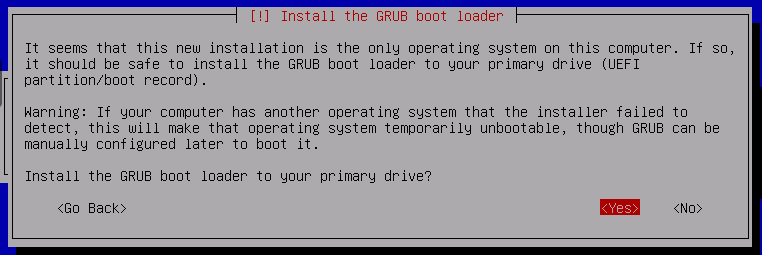
22. Instalasi GRUB Boot Loader
Pilih:
Yes
Kemudian tekan ENTER.
Screenshot
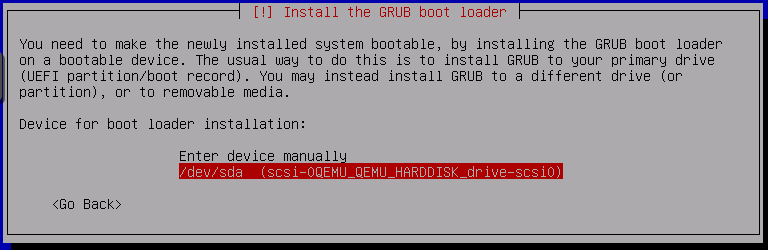
23. Memilih Lokasi Instalasi GRUB
Pilih:
/dev/sda
Kemudian tekan ENTER.
Screenshot
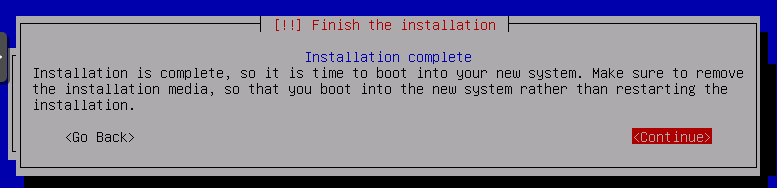
24. Menyelesaikan Instalasi
Setelah instalasi selesai, pilih:
Continue
Kemudian tekan ENTER.
Screenshot
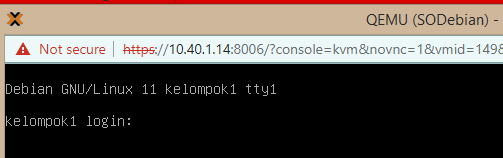
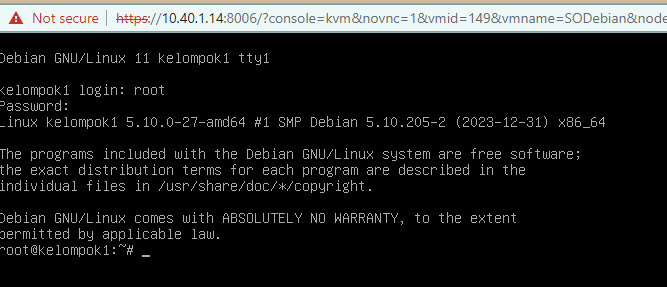
25. Login ke Debian
Virtual Machine akan melakukan reboot secara otomatis.
Apabila berhasil, akan muncul halaman login Debian.
Login menggunakan:
User
root
Password
12345
Screenshot
Hasil Praktikum
Setelah seluruh langkah selesai dilakukan, sistem operasi Debian berhasil terpasang pada Virtual Machine di Proxmox dengan mode CLI (Command Line Interface).
Peserta didik diharapkan mampu:
- Melakukan instalasi Debian Server.
- Mengatur hostname dan domain.
- Membuat akun administrator (root).
- Membuat akun pengguna biasa.
- Melakukan konfigurasi partisi hard disk.
- Memasang SSH Server.
- Melakukan login ke sistem Debian melalui CLI.
“Instalasi sistem operasi merupakan langkah awal dalam membangun sebuah server. Konfigurasi yang benar pada tahap ini akan menentukan kemudahan pengelolaan sistem di tahap berikutnya.”