
Pendahuluan
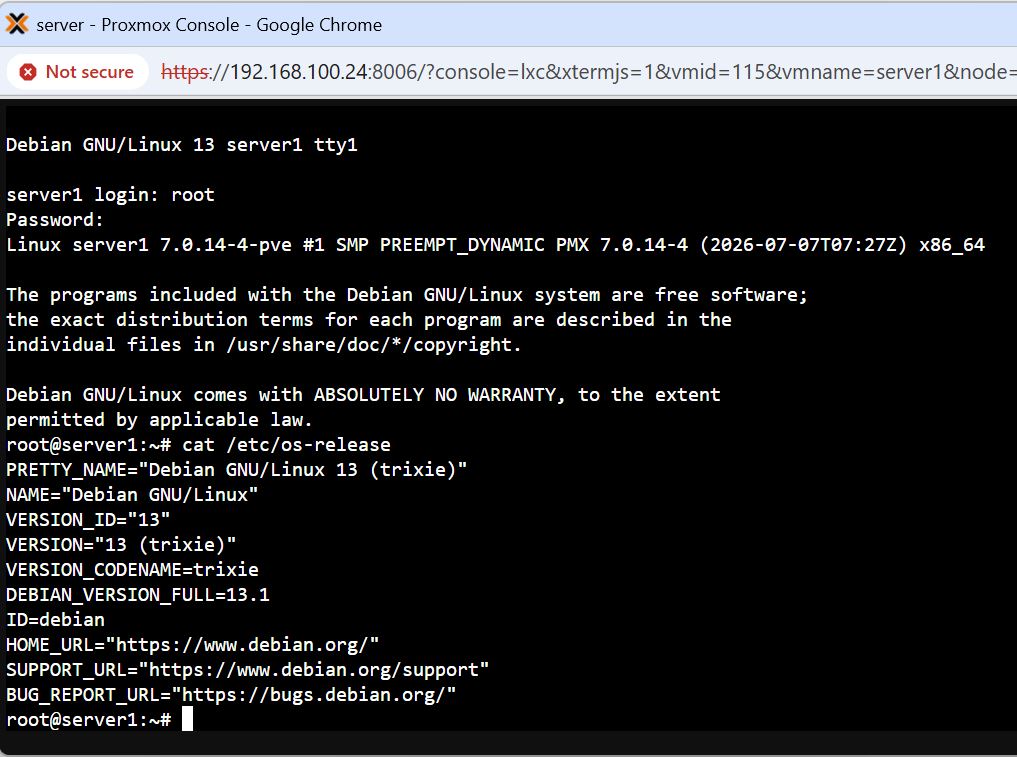
Setelah berhasil membuat dan menjalankan Container Debian 13 pada Proxmox VE, langkah berikutnya adalah mempelajari penggunaan Command Line Interface (CLI).
CLI merupakan antarmuka berbasis teks yang memungkinkan pengguna berinteraksi langsung dengan sistem operasi menggunakan perintah-perintah tertentu. Pada lingkungan server Linux, CLI lebih banyak digunakan dibandingkan GUI karena lebih ringan, cepat, dan efisien.
💡 Tahukah Kamu?
Sebagian besar server yang digunakan di data center, cloud computing, dan layanan internet dunia dikelola menggunakan Command Line Interface (CLI) tanpa tampilan grafis (GUI).
Tujuan
Setelah mempelajari materi ini, peserta didik diharapkan mampu:
- Memahami fungsi Command Line Interface (CLI).
- Mengenal struktur direktori Linux.
- Menggunakan perintah dasar Linux.
- Mengelola file dan direktori.
- Melihat informasi sistem.
- Mengelola jaringan dasar.
- Mengelola paket aplikasi Debian.
Apa itu CLI?
CLI (Command Line Interface) adalah antarmuka berbasis teks yang digunakan untuk berinteraksi dengan sistem operasi melalui perintah yang diketik menggunakan keyboard.
Contoh tampilan CLI Debian:
root@debian13:~#
Penjelasan:
| Bagian | Keterangan |
|---|---|
| root | User yang sedang login |
| debian13 | Nama host (hostname) |
| ~ | Direktori aktif saat ini |
| # | Menandakan login sebagai root |
📝 Catatan
Simbol
#menunjukkan pengguna memiliki hak administrator (root), sedangkan simbol$menunjukkan pengguna biasa.
Struktur Direktori Linux
Linux memiliki struktur direktori yang berbeda dengan Windows.
Contoh struktur direktori:
/
├── bin
├── boot
├── dev
├── etc
├── home
├── root
├── usr
├── var
└── tmp
Direktori yang sering digunakan:
| Direktori | Fungsi |
|---|---|
| / | Direktori utama |
| /home | Data pengguna |
| /root | Home milik root |
| /etc | File konfigurasi sistem |
| /var | Data layanan dan log |
| /tmp | File sementara |
| /usr | Program dan aplikasi |
Perintah Navigasi Dasar
1. pwd
Digunakan untuk menampilkan lokasi direktori saat ini.
Perintah
pwd
Hasil
/root
💡 Fungsi
Sangat berguna ketika lupa sedang berada di direktori mana.
2. ls
Digunakan untuk melihat isi direktori.
Perintah
ls
Hasil
file1.txt
folder1
folder2
Melihat informasi lebih lengkap:
ls -l
Hasil
drwxr-xr-x folder1
-rw-r--r-- file1.txt
3. cd
Digunakan untuk berpindah direktori.
Contoh
Masuk ke folder /etc
cd /etc
Masuk ke folder /var
cd /var
Kembali ke direktori home
cd
Kembali satu tingkat
cd ..
Mengelola Folder dan File
1. mkdir
Digunakan untuk membuat folder baru.
Perintah
mkdir praktikum
Hasil
Folder bernama praktikum berhasil dibuat.
2. touch
Digunakan untuk membuat file kosong.
Perintah
touch biodata.txt
3. cp
Digunakan untuk menyalin file.
Perintah
cp biodata.txt salinan.txt
4. mv
Digunakan untuk memindahkan atau mengganti nama file.
Mengganti nama file
mv biodata.txt siswa.txt
Memindahkan file
mv siswa.txt /tmp
5. rm
Digunakan untuk menghapus file.
Perintah
rm siswa.txt
⚠️ Peringatan
File yang dihapus menggunakan perintah
rmtidak masuk ke Recycle Bin dan tidak mudah dikembalikan.
6. rmdir
Digunakan untuk menghapus folder kosong.
Perintah
rmdir praktikum
Membaca dan Mengedit File
1. cat
Menampilkan isi file.
Perintah
cat /etc/hostname
Hasil
debian13
2. more
Menampilkan isi file yang panjang per halaman.
Perintah
more /etc/passwd
3. nano
Editor teks sederhana bawaan Linux.
Perintah
nano catatan.txt
Menyimpan File
Tekan:
CTRL + O
Kemudian:
ENTER
Keluar dari Nano
Tekan:
CTRL + X
💡 Catatan
Nano merupakan editor yang paling mudah digunakan untuk pemula.
Informasi Sistem
1. hostname
Melihat nama host.
Perintah
hostname
Hasil
debian13
2. whoami
Melihat user yang sedang login.
Perintah
whoami
Hasil
root
3. date
Melihat tanggal dan waktu sistem.
Perintah
date
4. uname
Melihat informasi kernel Linux.
Perintah
uname -a
Manajemen Jaringan Dasar
1. ip a
Melihat alamat IP yang dimiliki server.
Perintah
ip a
Contoh Hasil
192.168.1.100
📝 Catatan
Perintah ini sering digunakan untuk mengetahui alamat IP server sebelum dilakukan remote menggunakan SSH.
2. ping
Digunakan untuk menguji koneksi jaringan.
Perintah
ping 8.8.8.8
Menghentikan ping:
CTRL + C
Indikator Berhasil
Jika muncul balasan seperti berikut:
64 bytes from 8.8.8.8
berarti koneksi jaringan berjalan dengan baik.
Manajemen Paket Debian
Salah satu kelebihan Debian adalah pengelolaan software yang mudah menggunakan APT.
1. Memperbarui Repository
Perintah
apt update
2. Mengupgrade Paket
Perintah
apt upgrade
3. Menginstal Aplikasi
Contoh
apt install nano
4. Menghapus Aplikasi
Contoh
apt remove nano
Manajemen Service
Pada Linux, layanan seperti SSH, DNS, Apache, dan FTP dijalankan sebagai service.
1. Melihat Status Service
Perintah
systemctl status ssh
2. Menjalankan Service
Perintah
systemctl start ssh
3. Menghentikan Service
Perintah
systemctl stop ssh
4. Menjalankan Otomatis Saat Boot
Perintah
systemctl enable ssh
Praktikum Mandiri
Latihan 1
Buat folder baru:
mkdir praktikum
Latihan 2
Masuk ke folder tersebut:
cd praktikum
Latihan 3
Buat file baru:
touch biodata.txt
Latihan 4
Edit file menggunakan Nano:
nano biodata.txt
Isi data berikut:
Nama      :
Kelas     :
Kelompok  :
Simpan file dan keluar dari Nano.
Latihan 5
Tampilkan isi file:
cat biodata.txt
Latihan 6
Lihat alamat IP Container:
ip a
Catat alamat IP yang diperoleh.
Latihan 7
Uji koneksi internet:
ping 8.8.8.8
Hentikan menggunakan:
CTRL + C
Kesimpulan
Command Line Interface (CLI) merupakan keterampilan dasar yang wajib dikuasai oleh administrator sistem Linux. Dengan memahami perintah-perintah dasar seperti navigasi direktori, pengelolaan file, manajemen jaringan, serta pengelolaan service, peserta didik akan lebih siap untuk melakukan konfigurasi berbagai layanan server pada Debian.
“Administrator server yang baik bukan hanya mampu menjalankan perintah, tetapi juga memahami fungsi dan dampak dari setiap perintah yang digunakan.”