
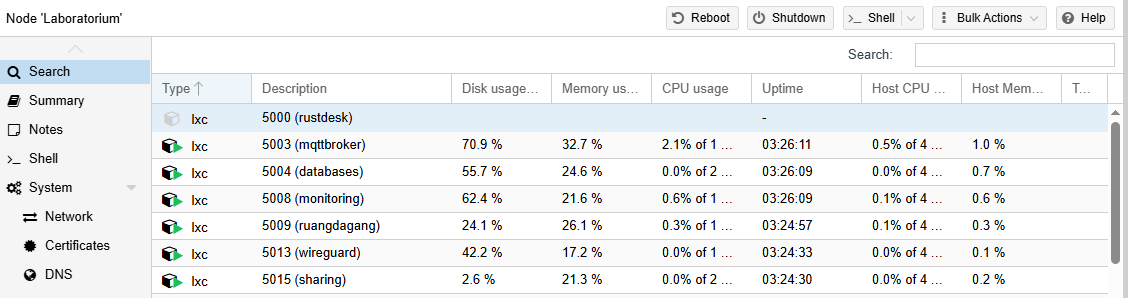
Proses ini bertujuan untuk membuat sebuah komputer virtual secara penuh sehingga apabila terjadi kesalahan fatal tidak memberikan dampak negatif terhadap komputer fisik.
Alat
- PC yang sudah terpasang Proxmox
- Router
- PC Klien
Bahan
- Kabel RJ-45
- File ISO Sistem Operasi
- Aplikasi PuTTY pada PC Klien
1. Mengakses Proxmox
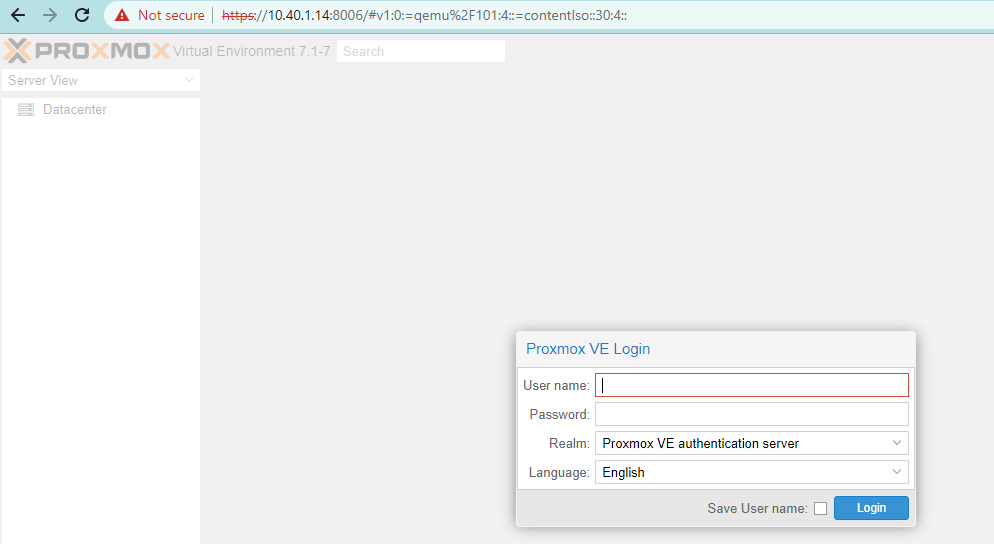
Buka browser pada PC klien kemudian masukkan alamat berikut:
https://10.40.1.14:8006
Sesuaikan alamat IP dengan server Proxmox yang digunakan.
2. Mengabaikan Peringatan Keamanan
Apabila muncul peringatan keamanan pada browser:
- Klik Advanced atau Lanjutan.
- Scroll ke bawah.
- Klik Proceed to 10.40.1.14 (unsafe).
3. Login ke Proxmox
Masukkan informasi login berikut:
| Parameter | Keterangan |
|---|---|
| Username | Sesuaikan |
| Password | Sesuaikan |
| Realm | Proxmox VE authentication server |
Kemudian klik tombol LOGIN hingga muncul dashboard Proxmox.
Screenshot
4. Membuat Virtual Machine Baru
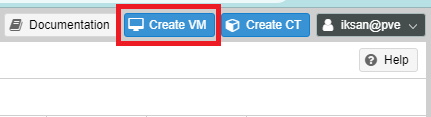
Klik tombol Create VM yang berada di pojok kanan atas dashboard.
Screenshot
5. Konfigurasi General
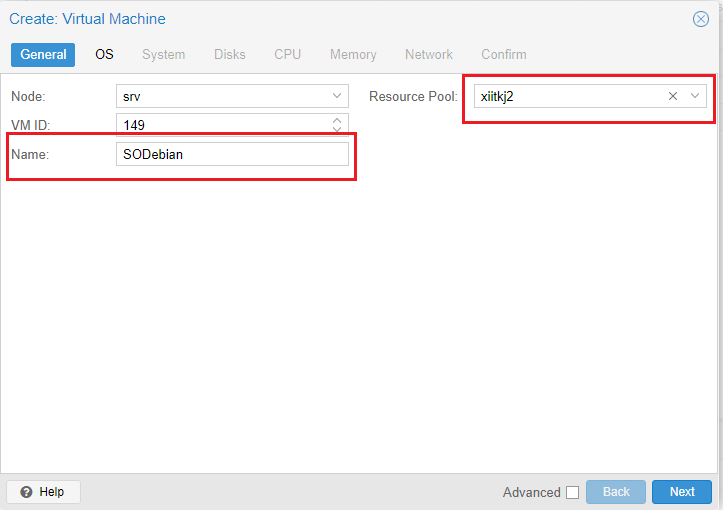
Pada tab General:
- Ubah bagian Name
- Pilih Resource Pool sesuai kebutuhan
Kemudian klik Next.
Screenshot
💡 Catatan
Name : adalah nama dari virtual machine yang akan dibuat bisa diisi apa saja tanpa spasi. VM ID : bila nanti di akhir terjadi kegagalan karena VM ID bentrok, bisa ditambahi 0 belakang nya.
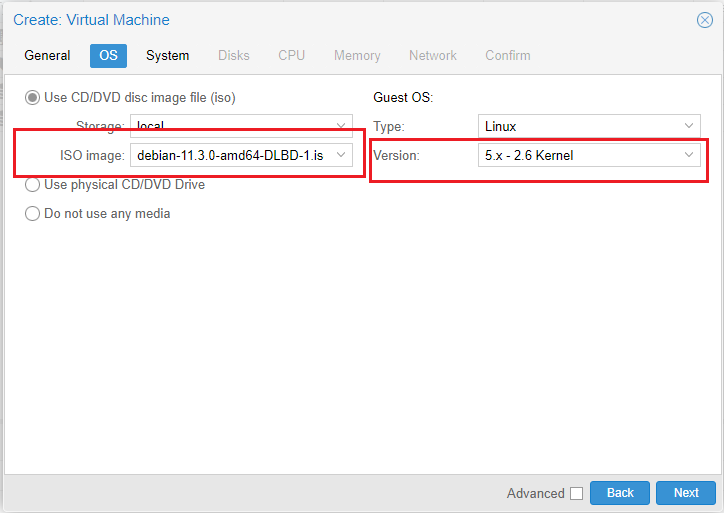
6. Konfigurasi Sistem Operasi
Pada tab OS:
- Pilih ISO Image
- Pilih Version sesuai sistem operasi yang digunakan
Pada praktikum ini menggunakan:
Debian 11 DLBD
Kemudian klik Next.
Screenshot
💡 Catatan
ISO Image : adalah file ISO yang akan dipasang pada VM, search sesuai kebutuhan mau memasang apa.
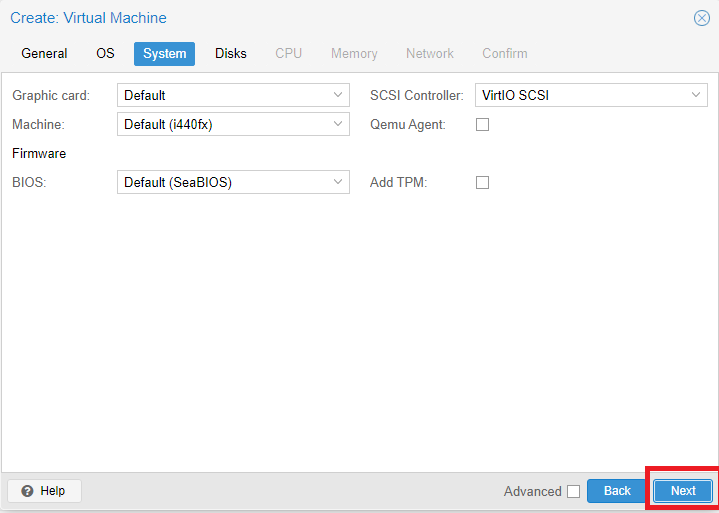
7. Konfigurasi System
Pada tab System, gunakan konfigurasi bawaan (default).
Klik Next.
Screenshot
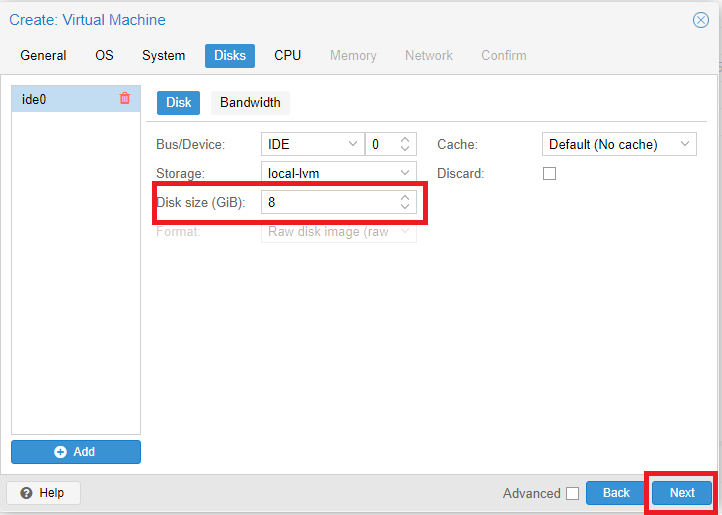
8. Konfigurasi Hard Disk
Pada tab Disks:
Ubah ukuran disk dari:
32 GB
menjadi:
4 GB
Kemudian klik Next.
Screenshot
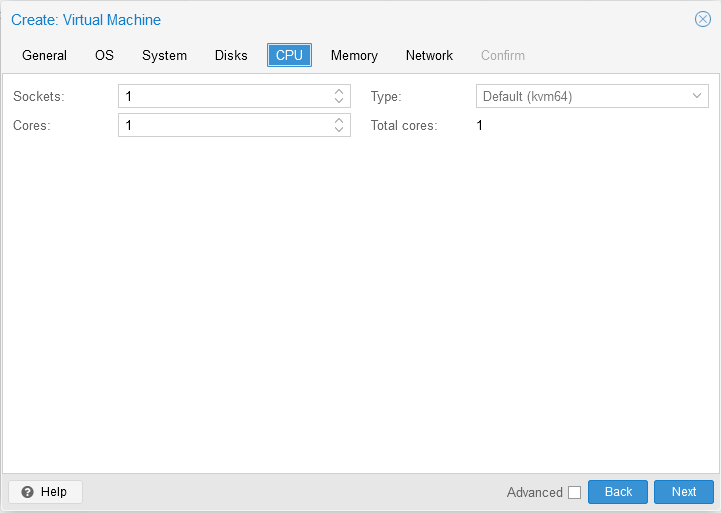
9. Konfigurasi CPU
Pada tab CPU, gunakan konfigurasi bawaan (default).
Klik Next.
Screenshot
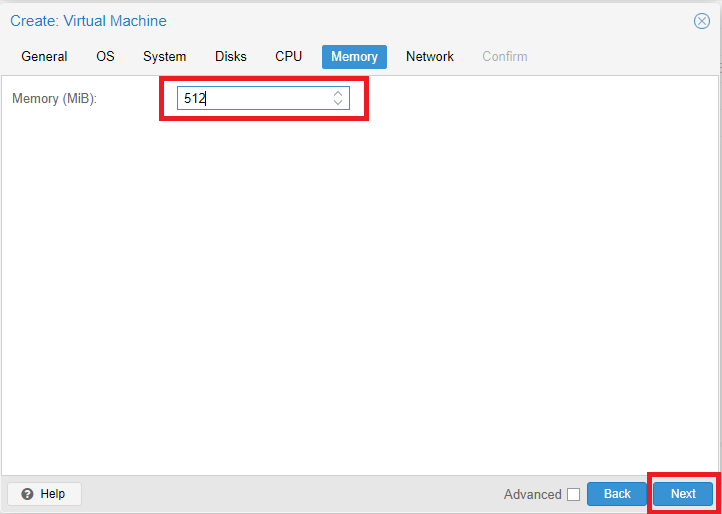
10. Konfigurasi Memory
Pada tab Memory:
Isi nilai:
512
pada kolom Memory.
Kemudian klik Next.
Screenshot
11. Konfigurasi Network
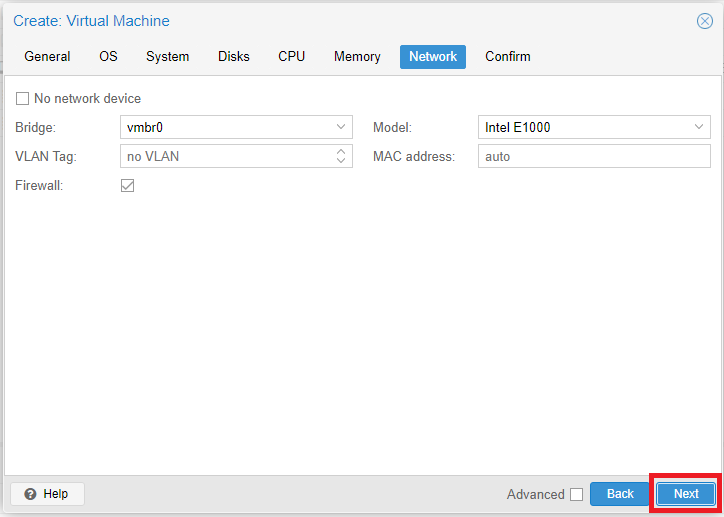
Pada tab Network, gunakan konfigurasi bawaan (default).
Klik Next.
Screenshot
12. Konfirmasi Pembuatan VM
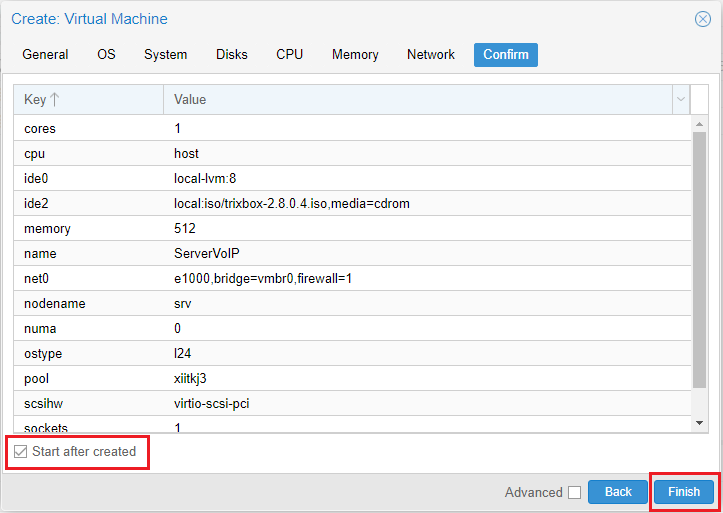
Pada tab Confirm:
- Centang Start after created
Kemudian klik Finish.
Screenshot
13. Menunggu Proses Pembuatan VM
Setelah menekan tombol Finish, proses pembuatan Virtual Machine akan berjalan.
Tunggu beberapa saat hingga VM selesai dibuat.
Indikator bahwa VM berhasil dibuat:
- Nama VM muncul pada panel sebelah kiri.
- Tombol Play berwarna hijau tersedia.
- Status VM dalam kondisi berjalan (Running).
Screenshot

14. Membuka Console VM
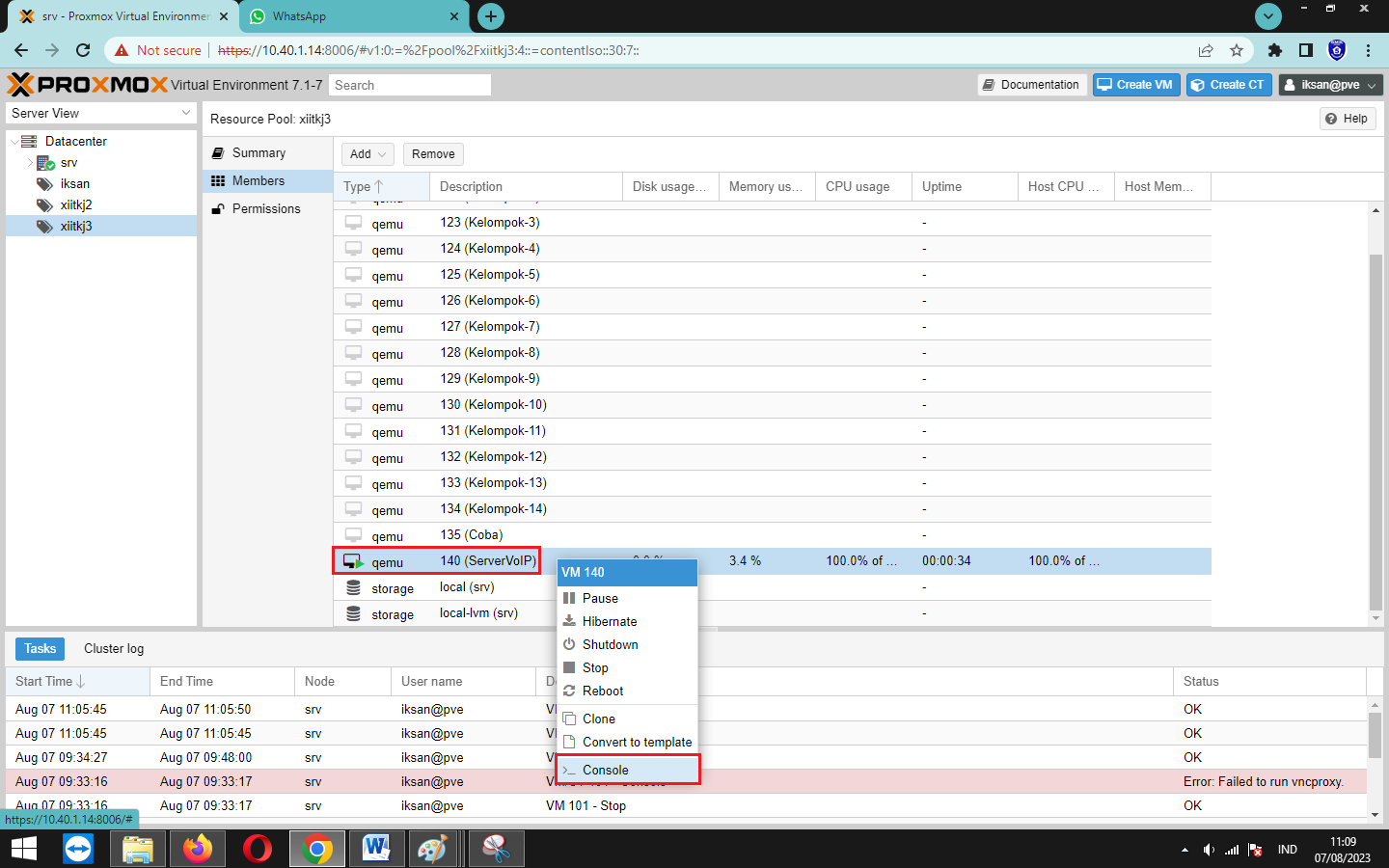
Klik kanan pada Virtual Machine yang telah dibuat kemudian pilih:
Console
Jendela baru akan terbuka dan menampilkan layar virtual machine.
Selanjutnya dapat dilakukan proses instalasi sistem operasi atau Trixbox.
Screenshot
15. Instalasi Sistem Operasi
Setelah Console terbuka, akan muncul halaman instalasi sistem operasi sesuai ISO yang digunakan.
Lakukan proses instalasi seperti pada komputer fisik pada umumnya hingga selesai.
Screenshot
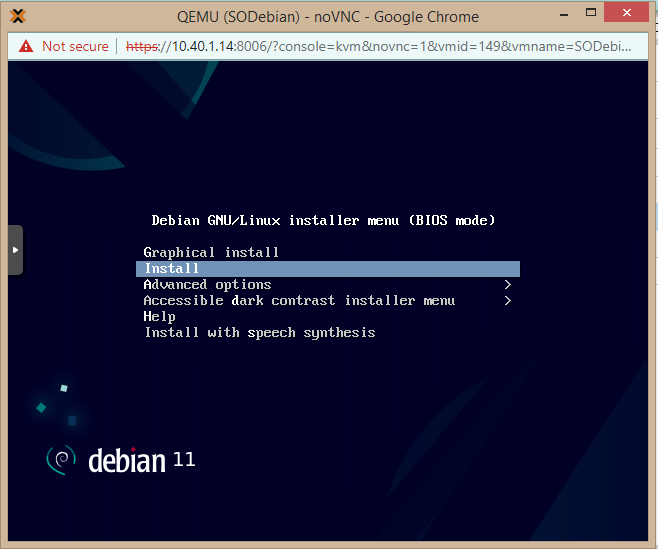
Hasil Praktikum
Setelah seluruh langkah selesai dilakukan, Virtual Machine berhasil dibuat dan sistem operasi berhasil dipasang pada Proxmox VE.
Peserta didik diharapkan mampu:
- Mengakses dashboard Proxmox VE.
- Membuat Virtual Machine baru.
- Mengatur konfigurasi VM.
- Memasang file ISO sebagai media instalasi.
- Melakukan instalasi sistem operasi pada Virtual Machine.
- Menjalankan VM melalui Console Proxmox.